카탈로그
Table of contents
메뉴이동
클러스터/네임스페이스 선택 ➡ 애플리케이션 ➡ 카탈로그
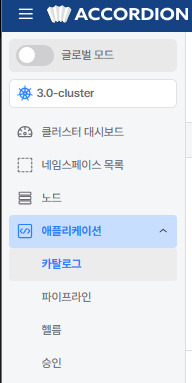
카탈로그
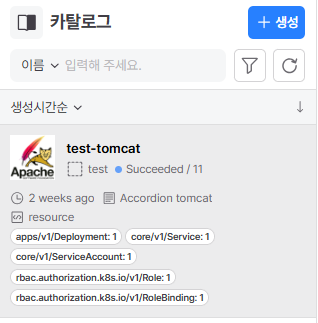
카탈로그 대시보드
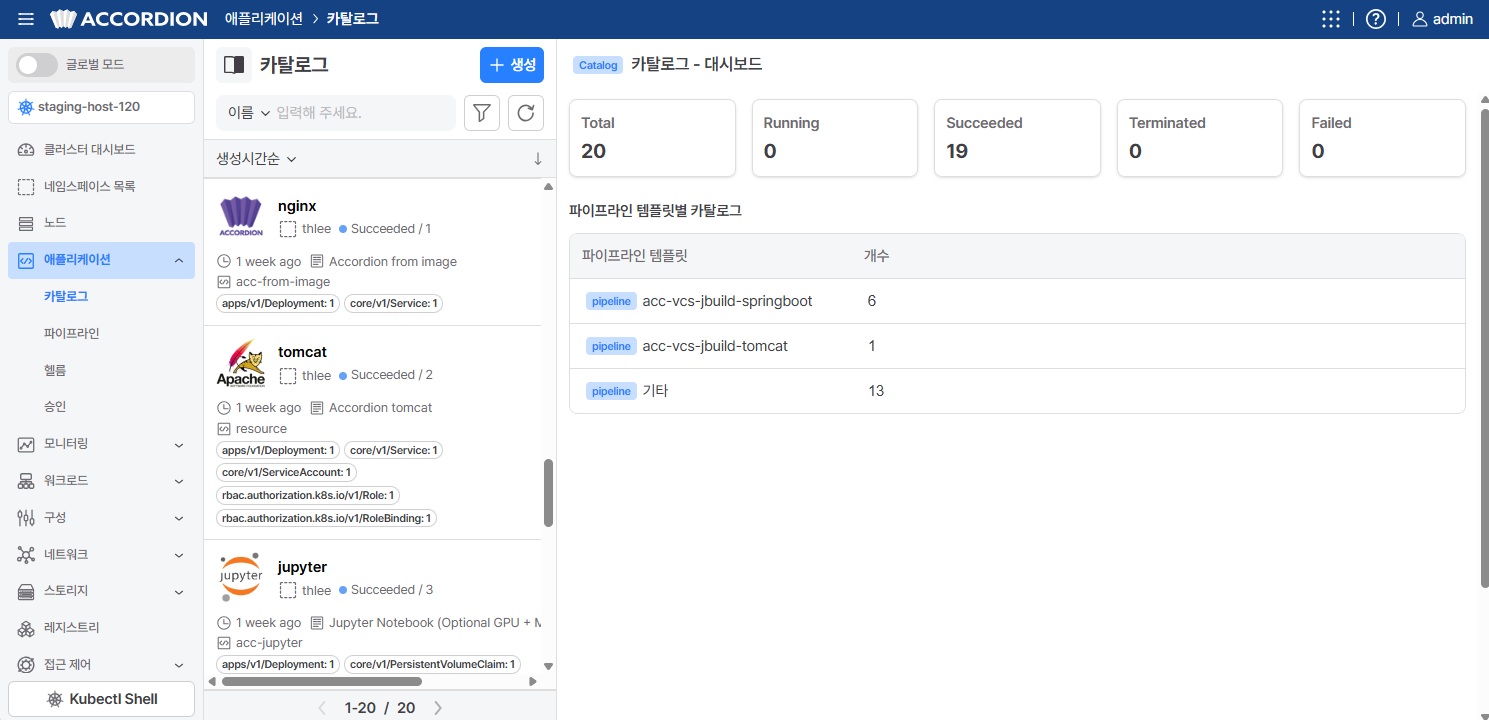
카탈로그 대시보드에서는, 해당 클러스터/네임스페이스에 생성된 카탈로그 총 개수(Total)와, 배포 중(Running), 배포 완료(Succeeded), 종료(Terminated), 실패(Failed) 상태인 카탈로그들의 개수를 확인할 수 있습니다. 또한 파이프라인 템플릿별 카탈로그 항목에서는 파이프라인 템플릿 종류 별로 포함된 카탈로그의 개수도 확인할 수 있습니다.
카탈로그 목록 중 하나의 카탈로그를 선택하면 나오는 카탈로그 메뉴에서는 카탈로그에 대한 설명을 확인할 수 있고, 리소스 구성, 배포 내역, 고급 배포 및 트리거를 설정할 수 있습니다.
개요
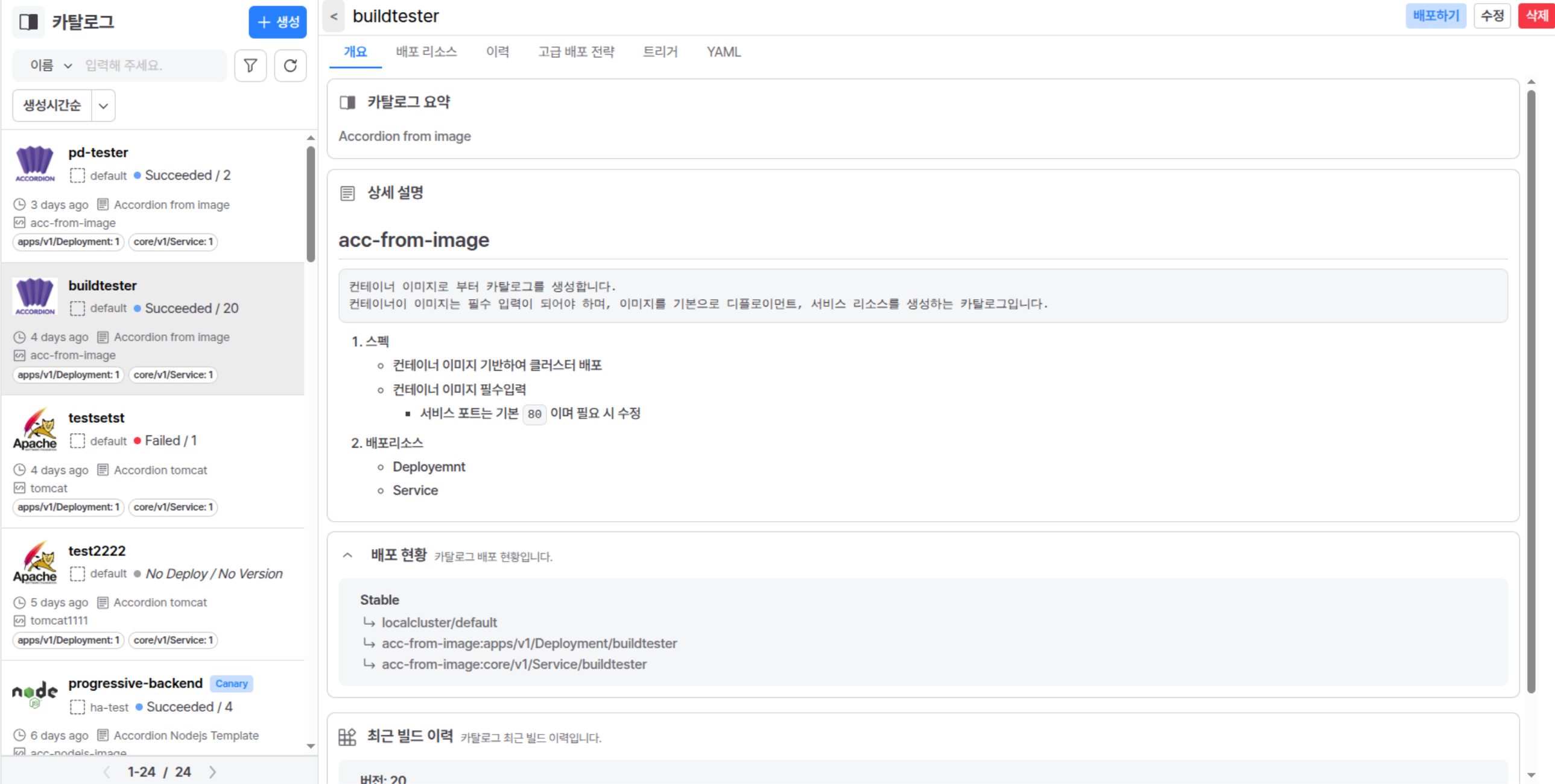
카탈로그에 대한 기본 정보와 배포 현황에 대한 정보를 제공합니다.
- 카탈로그 요약
- 카탈로그 설명
- 마지막 배포된 현황
- 최근 빌드 이력

배포 리소스
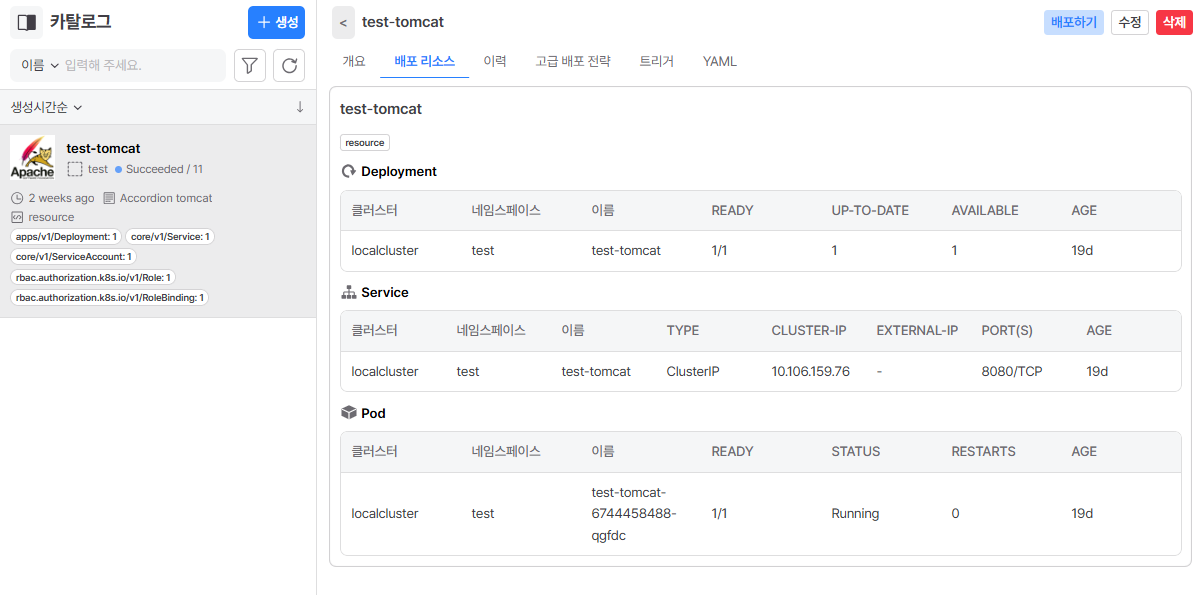
카탈로그로 배포한 쿠버네티스 리소스 정보를 제공합니다.
- 디플로이먼트, 스테이트풀셋, 서비스 등 워크로드 정보
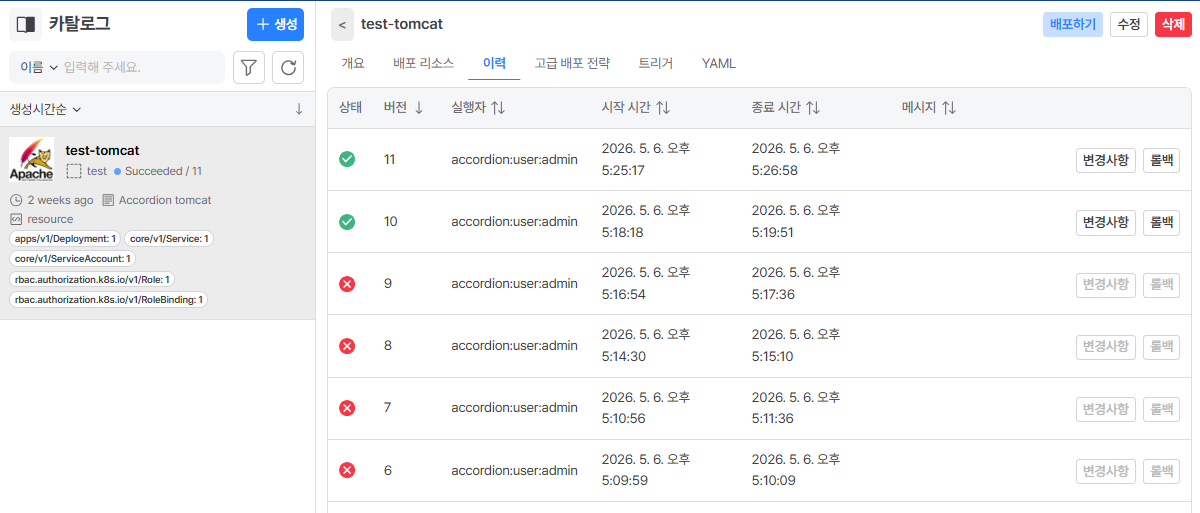
이력
카탈로그로 배포한 이력에 대한 정보를 제공하고 배포를 관리할 수 있습니다.
- 카탈로그 배포 과정 조회
- 배포 중인 카탈로그의 배포 중단
- 배포에 성공한 이력에 대해 롤백
- 배포 이력의 변경 사항 버전별 비교
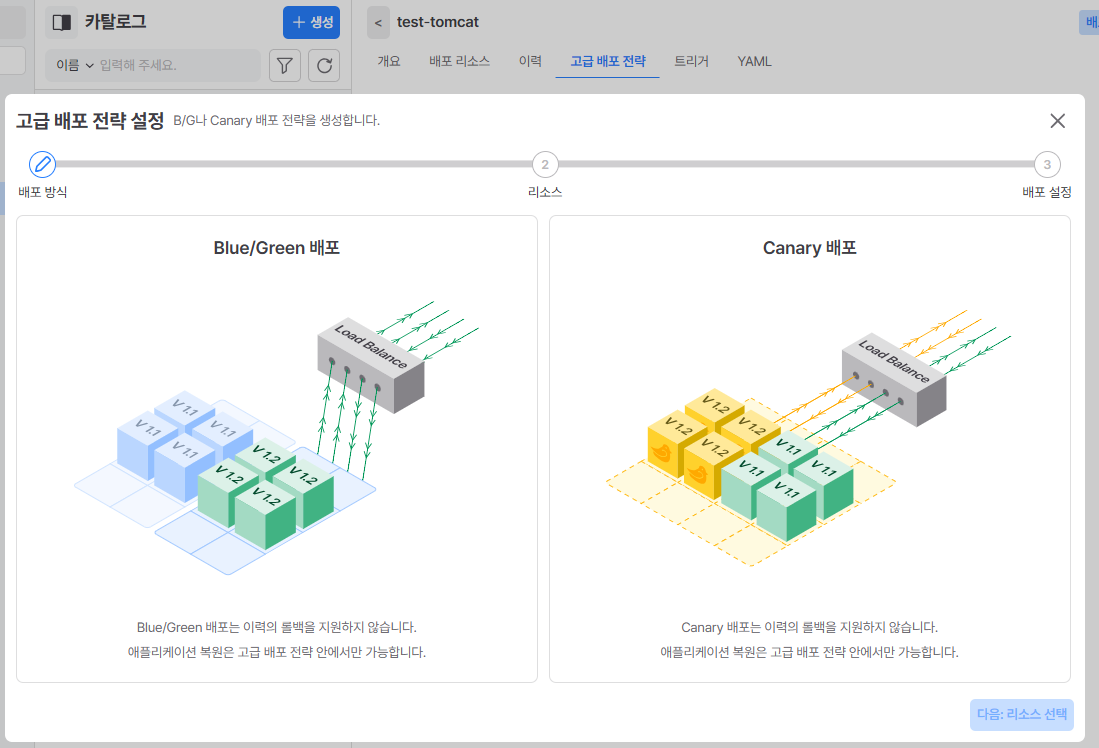
고급 배포 전략
블루/그린 배포 전략 및 카나리 배포 등 고급 배포 전략을 설정할 수 있습니다.
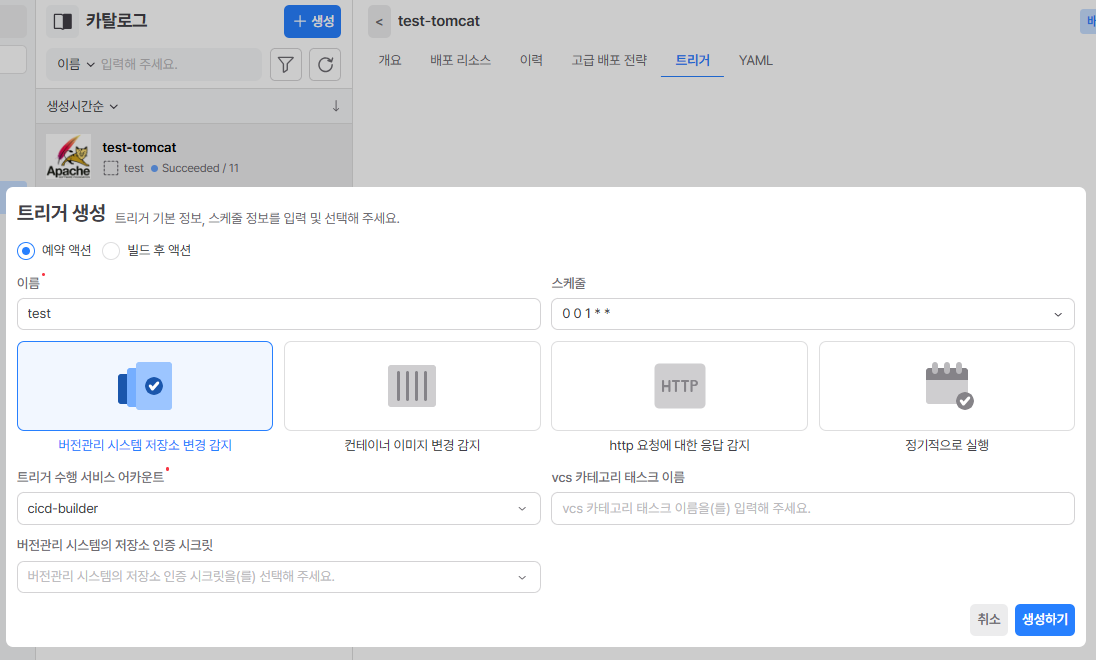
트리거
이벤트 발행을 감지하여 카탈로그를 배포 하거나 트리거의 동작을 수행합니다.
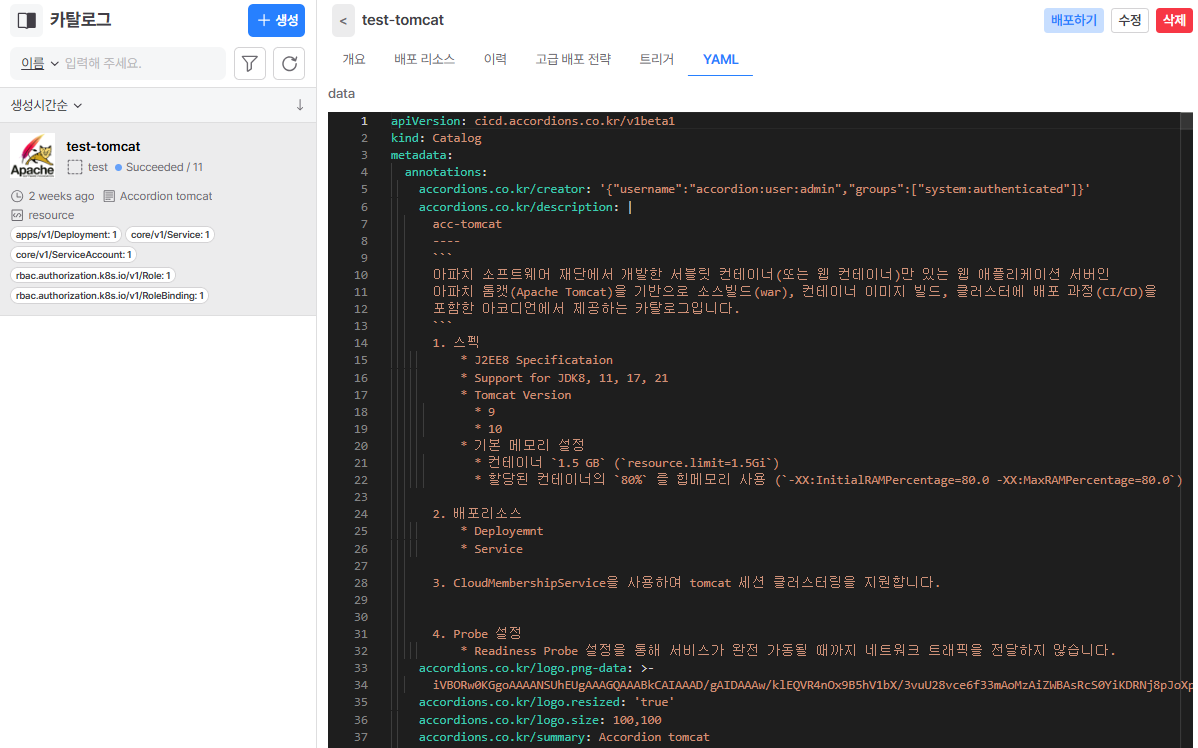
YAML
카탈로그의 쿠버네티스 리소스 관리 내용을 YAML 형식으로 확인하고 수정 가능합니다.
카탈로그 생성
카탈로그 메뉴의 +생성 버튼을 선택하면 배포할 네임스페이스를 지정하고, 카탈로그 생성에 필요한 카탈로그 템플릿을 선택할 수 있습니다.
아코디언은 컨테이너 기반 배포, SpringBoot, Tomcat, Apache, Nginx 등에 대한 템플릿을 기본 제공하며 카탈로그 템플릿은 추가하거나 변경할 수 있습니다.
만약 템플릿을 사용하지 않고 카탈로그를 생성하고 싶다면 우측 상단의 + 신규 카탈로그 템플릿 생성 버튼을 바로 클릭하여 카탈로그를 직접 생성할 수 있습니다.
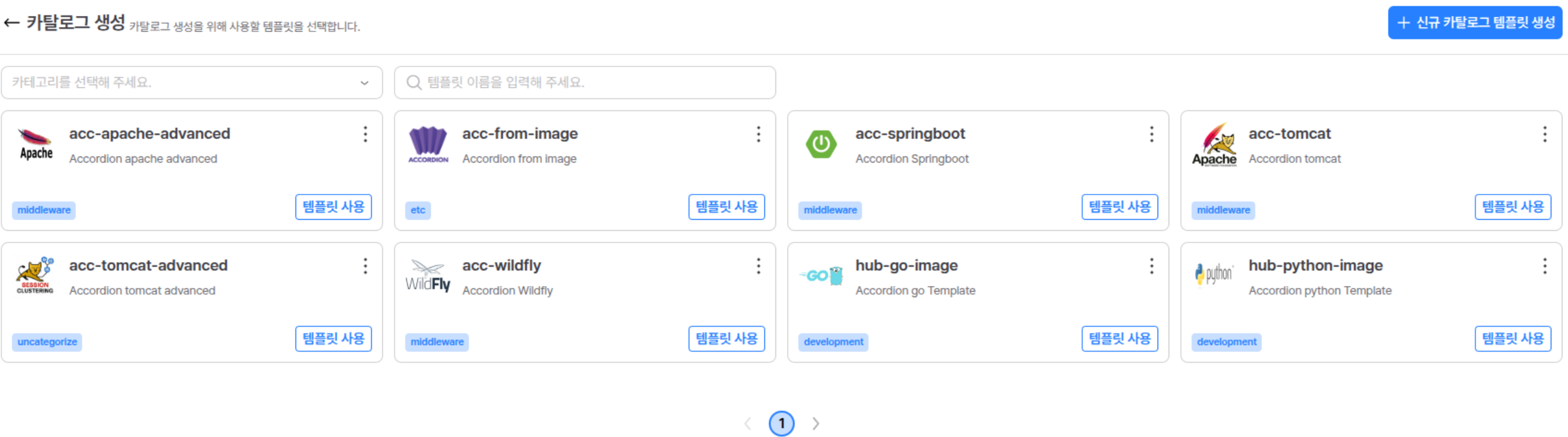
템플릿 사용 버튼을 통해 생성할 카탈로그에 대한 템플릿을 선택하면 카탈로그 설정 화면으로 넘어갑니다.
다음 화면에서는 카탈로그의 이름과 파이프라인, 배포리소스와 같은 카탈로그를 생성하기 위해 필요한 기본 설정들만 입력한 뒤 우측 상단의 카탈로그 생성 버튼을 클릭하여 카탈로그를 간단하게 생성시킬 수 있습니다.
(요약 옵션)
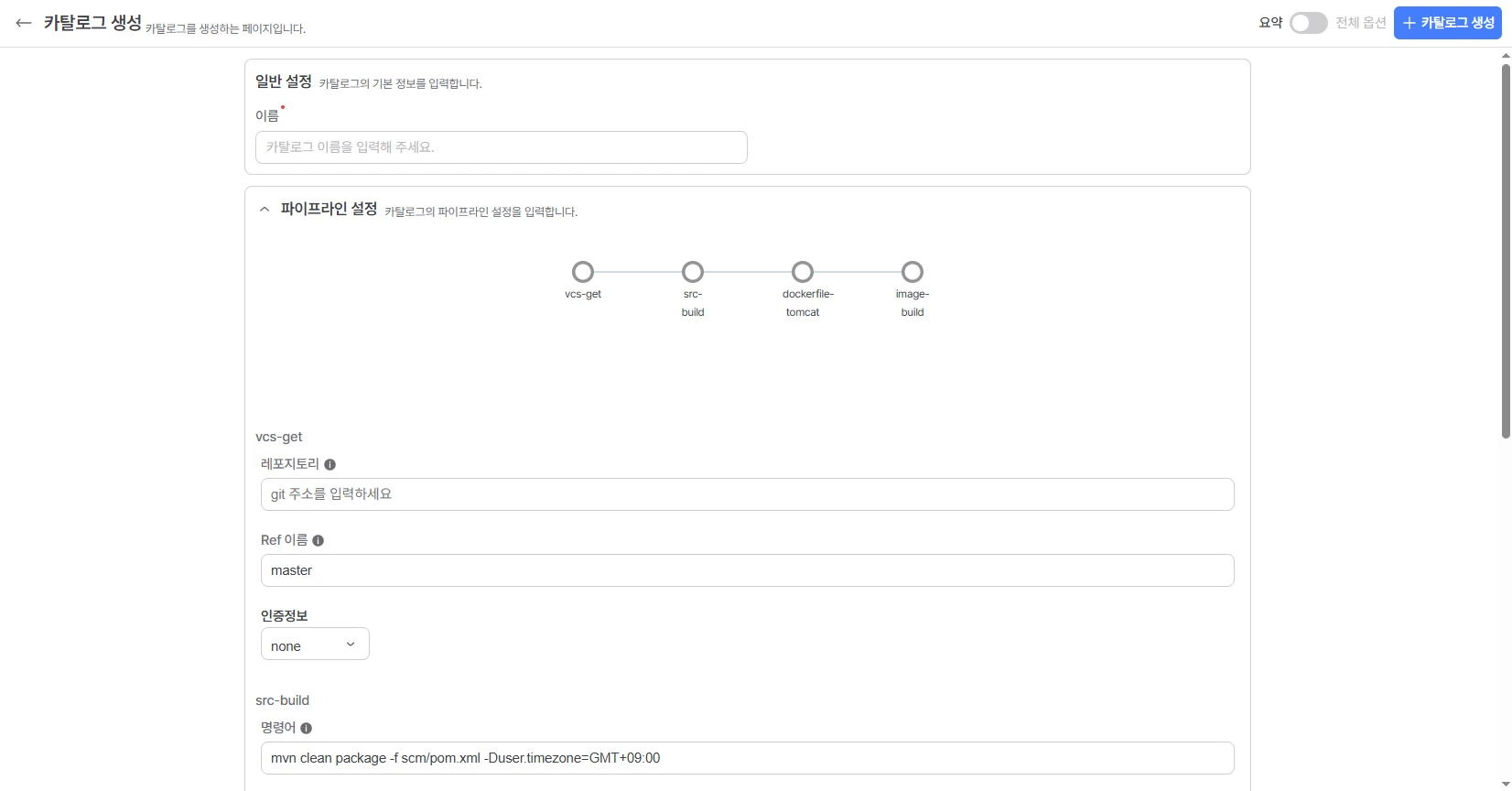
우측 상단의 전체 옵션 토글 버튼을 클릭하면 더 자세한 설정을 선택할 수 있습니다.
해당 토글을 활성화하면 보이는 일반 설정에서는 카탈로그의 이름이나 설명, 로고 이미지와 같은 생성하려는 카탈로그에 대한 기본 정보를 자세히 입력합니다.
일반 설정
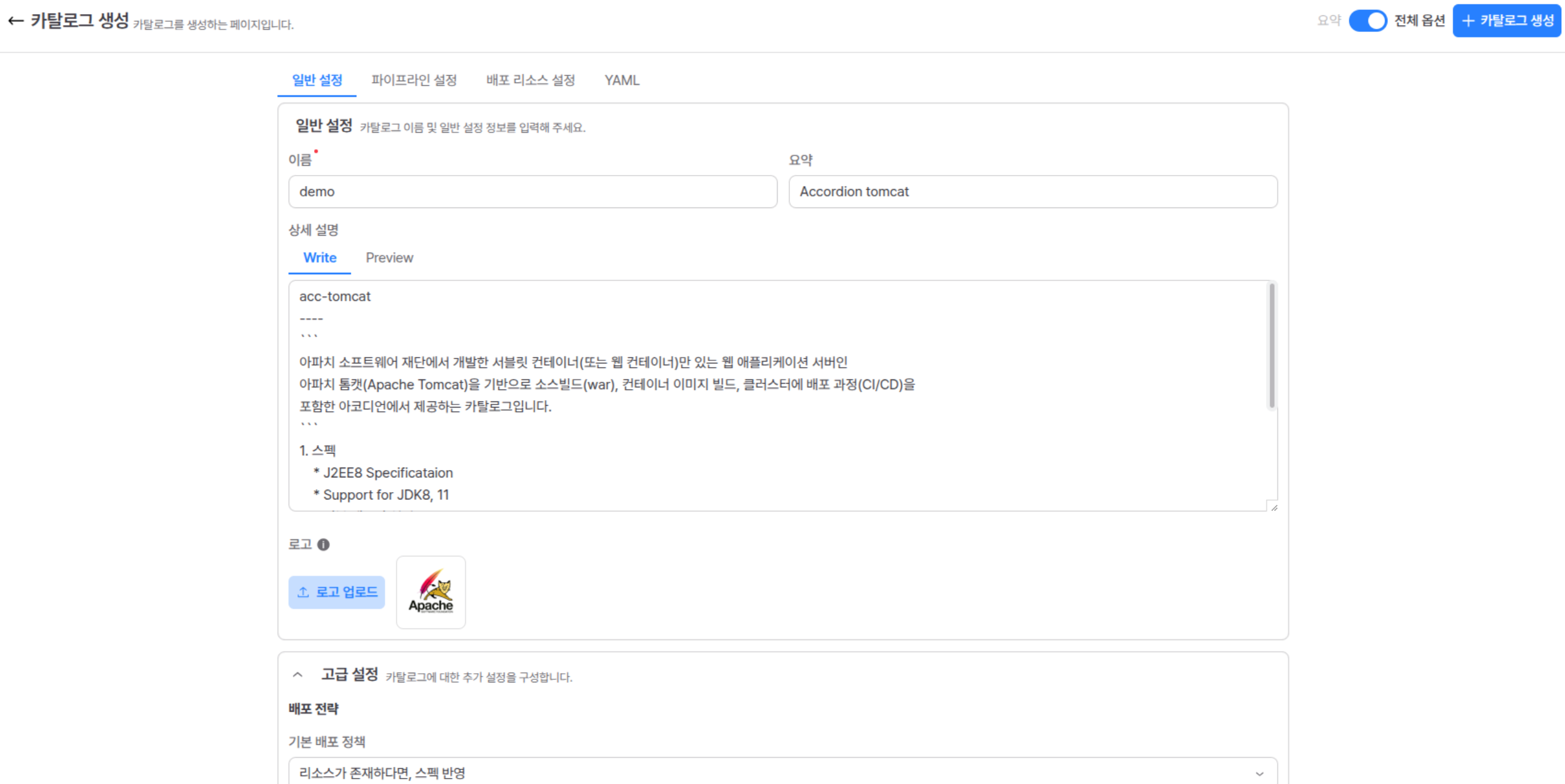
| 항목 | 설명 |
|---|---|
| 이름 | 카탈로그 이름 |
| 요약 | 카탈로그에 대한 간단한 설명 (생성 후 목록 정보에서 표시) |
| 상세설명 | 카탈로그에 대한 상세한 설명 (생성 후 마크다운 형식으로 표시) |
| 로고 이미지 | 카탈로그의 로고 이미지 (미설정할 경우 템플릿의 로고로 설정) |
고급 설정
고급 설정을 선택하면 기본 정보 외 배포 정책 등 상세한 설정이 가능합니다.
고급 설정의 항목은 카탈로그마다 조금씩 다를 수 있으며 자주 사용하는 항목은 다음과 같습니다.
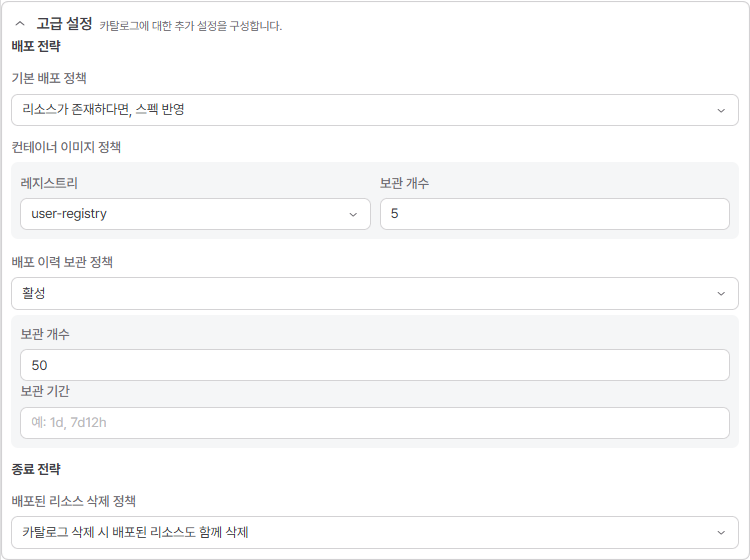
배포전략 / 배포 정책 종류
| 정책 | 유사한 명령어 |
|---|---|
| 리소스가 존재하면 스펙 반영 | kubectl apply … |
| 리소스가 존재하면 스펙 대체 | kubectl replace … |
| 리소스가 존재하면 배포 생략 | kubectl create … |
| 리소스가 존재하면 대체 우선의 업데이트 |
컨테이너 이미지 정책
카탈로그로 애플리케이션을 배포할 때 컨테이너 이미지 빌드를 수행하는 파이프라인을 수행하는 경우 이미지를 저장할 저장소와 최대 보관 개수를 설정합니다.
배포 이력 보관 정책
카탈로그로 애플리케이션을 배포할 때 배포 이력의 보관 개수와 기간을 설정합니다.
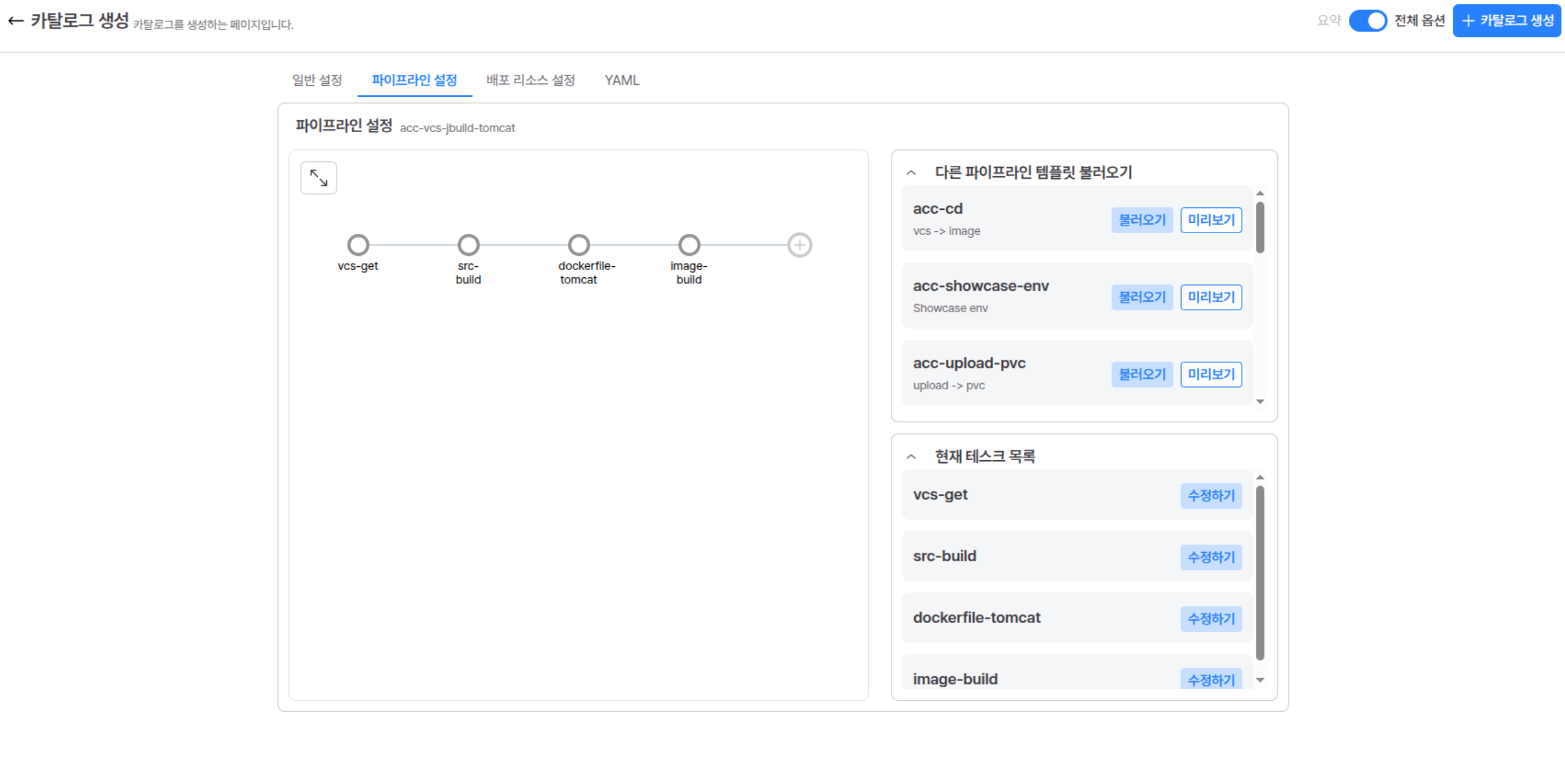
파이프라인 설정
상단 탭의 파이프라인 설정 버튼으로 파이프라인에 대한 설정 화면으로 변경할 수 있습니다.
파이프라인 설정에서는 쿠버네티스 리소스를 배포하기 전에 수행하는 파이프라인에 대해 설정합니다.
파이프라인은 기본 파이프라인 템플릿을 가지고 있으며 사용자는 이를 수정하여 배포하는 카탈로그마다 개별 설정할 수 있습니다.
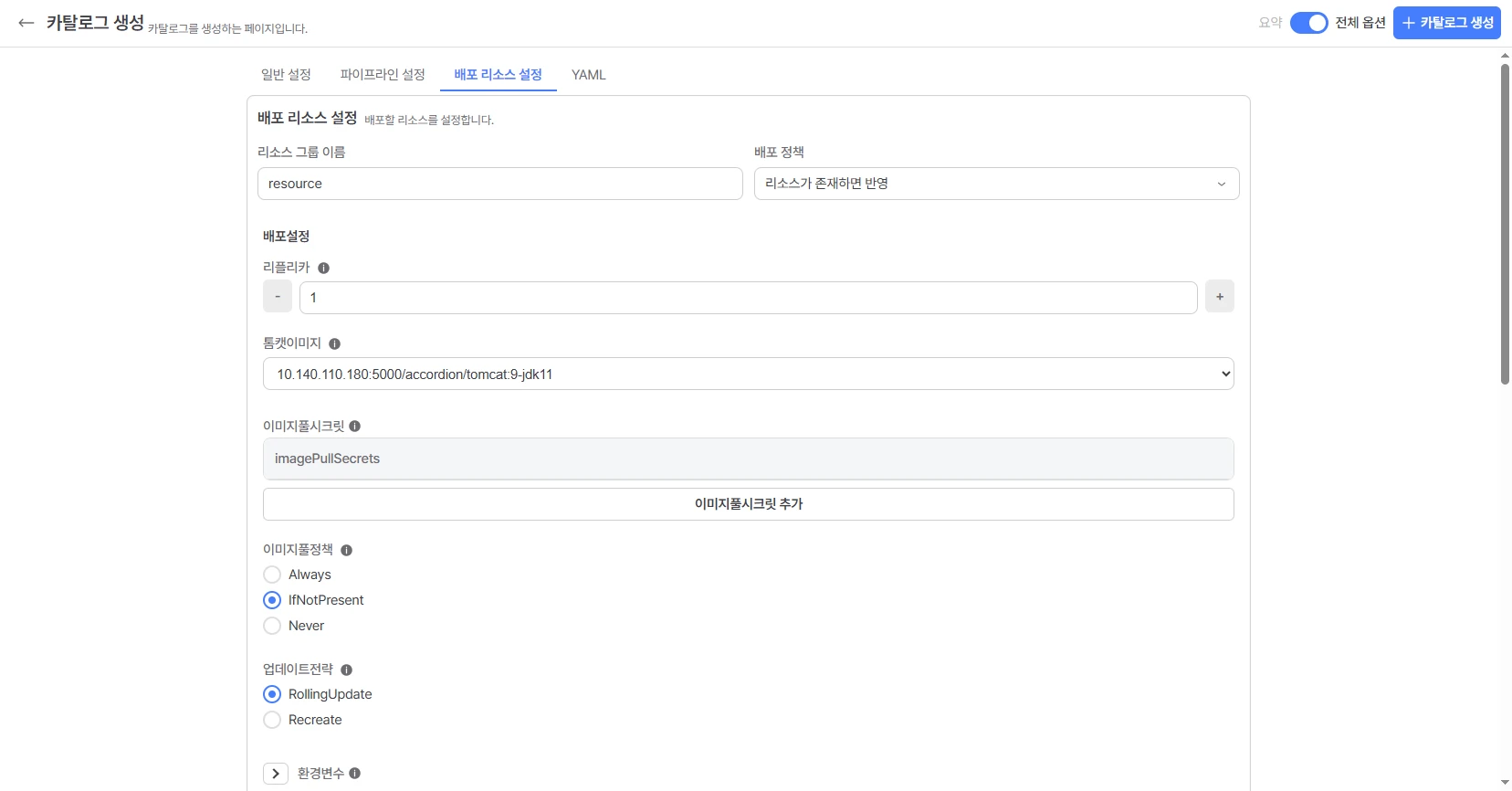
배포 리소스 설정
상단 탭 배포 리소스 설정 버튼으로 쿠버네티스에 배포할 리소스에 대한 설정화면으로 변경할 수 있습니다.
배포 리소스 설정에서는 환경변수 또는 시스템 리소스 할당과 같이 카탈로그로 배포하는 쿠버네티스 리소스에 대한 정보를 입력합니다.
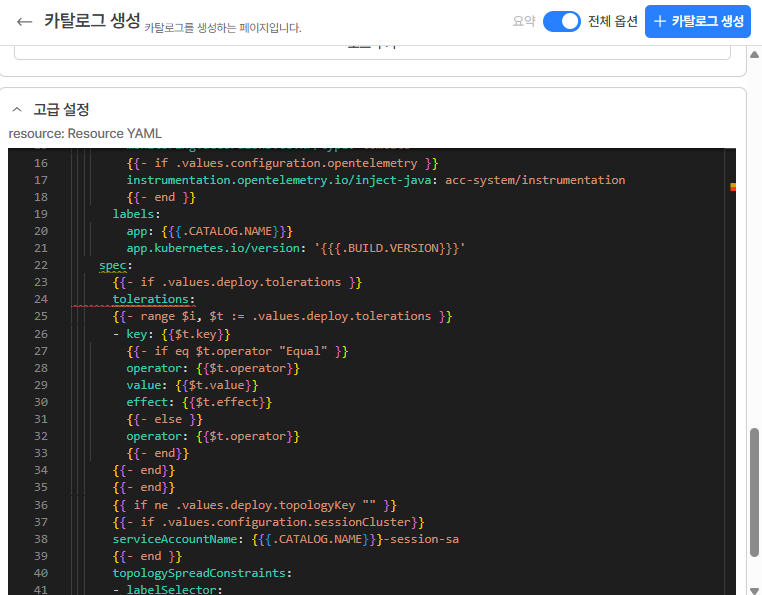
고급 설정을 선택하면 카탈로그로 배포하는 쿠버네티스 리소스에 대해 YAML 편집기에서 설정할 수 있습니다.
카탈로그 생성완료
모든 설정이 끝나면 + 카탈로그 생성 버튼을 선택하여 카탈로그 생성을 마칩니다.
카탈로그가 생성되었다고하여 실제 애플리케이션이 배포된 것은 아닙니다. 카탈로그 목록에서 방금 작성한 카탈로그를 선택하고 배포하기 버튼을 선택해야 배포가 진행됩니다.
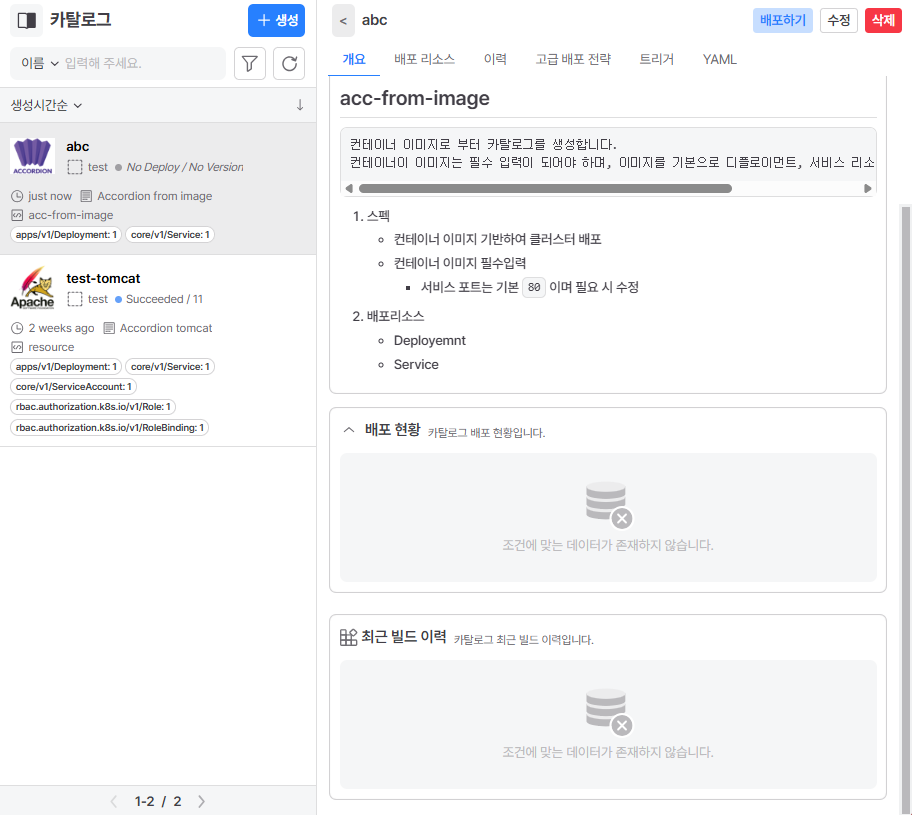
카탈로그 배포
카탈로그를 배포하기 위해서는 화면의 개요 탭 배포하기 버튼을 클릭해야합니다. 신규 배포 전 변경 사항을 현재 버전과 미리보기 버전을 비교할 수 있는 Diff UI 화면으로 이동합니다. 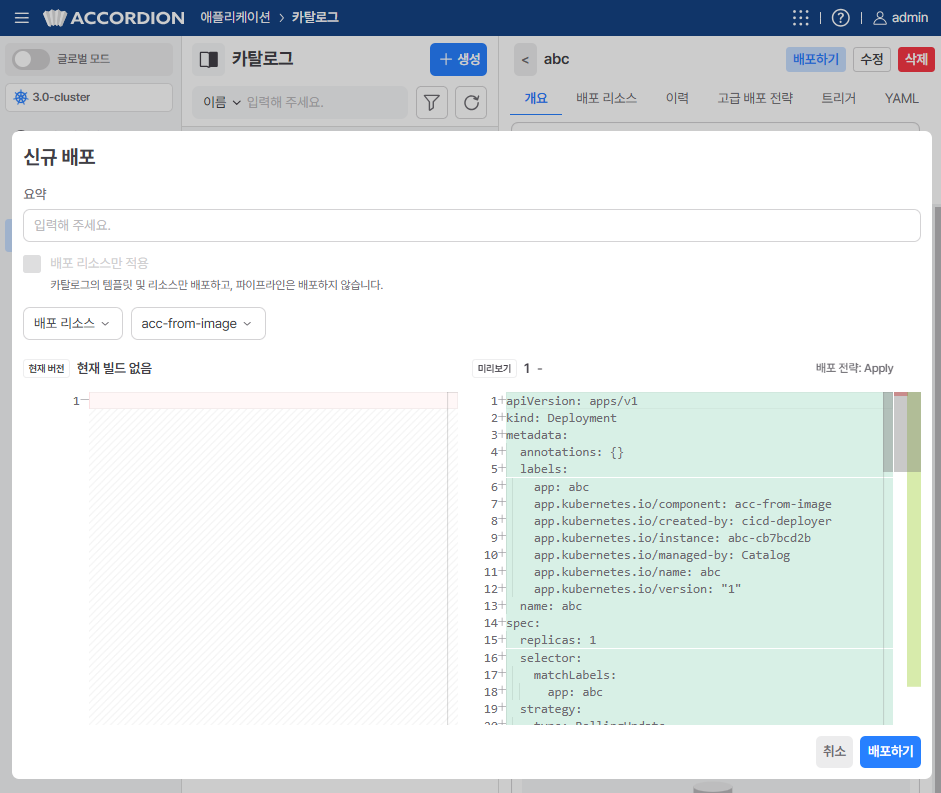
실제 배포가 수행되면 적용될 변경 사항을 현재 버전과 비교하여 미리보기 기능을 제공합니다. 배포 리소스, 파이프라인 각각의 변경 사항을 확인할 수 있으며 배포리소스일 경우 우측의 리소스 그룹 을 선택하여 리소스 그룹별로 변경 사항을 확인할 수 있습니다.
해당 페이지에서 우측 상단의 배포하기 버튼을 선택해야 파이프라인을 통해 애플리케이션이 배포됩니다.
배포리소스만 적용을 선택하여 배포할 경우 가장 최근 배포한 빌드의 이미지를 사용하여 현재 카탈로그에 정의된 스펙으로 리소스 배포만 진행합니다.
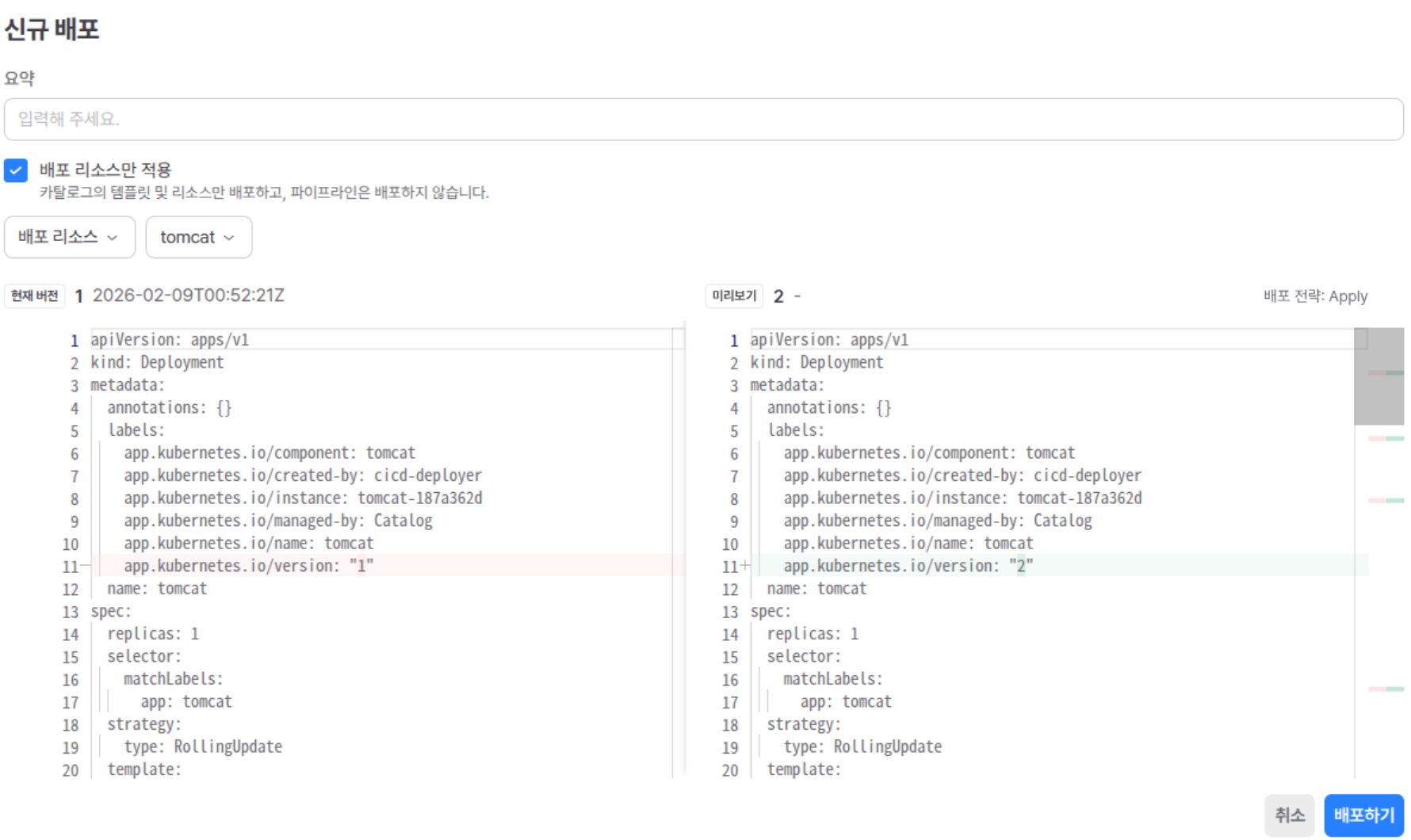 (배포 시 요약 필드는 필수값은 아니지만 애플리케이션 관리를 위해 설정을 권장합니다.)
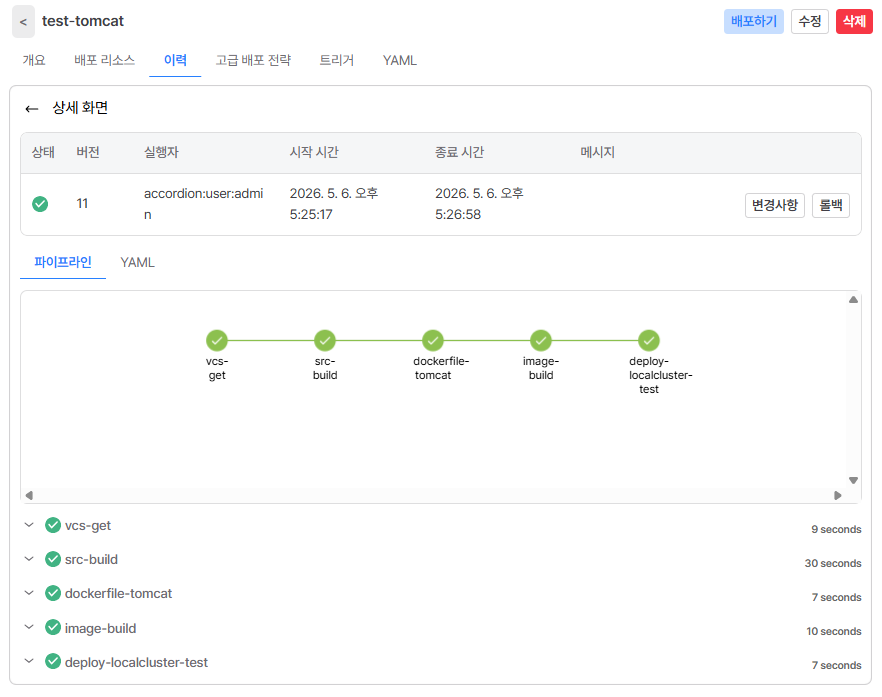
배포 중인 카탈로그는 이력 탭에서 파이프라인 작업 내역을 실시간으로 확인 가능합니다.
카탈로그 수정
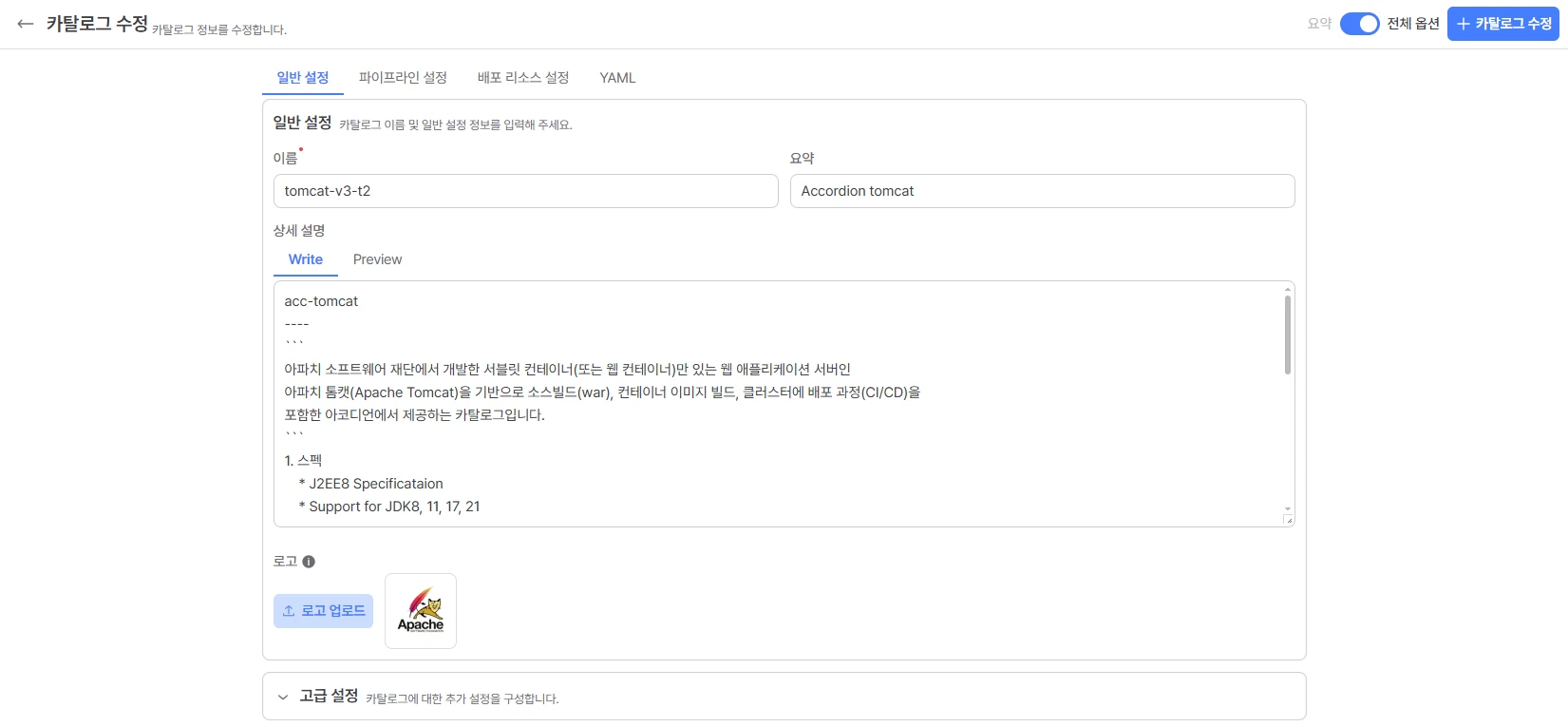
카탈로그를 변경하기 위해서 목록에서 카탈로그를 찾아 수정 버튼을 선택합니다. 카탈로그 수정 시 설정값은 앞에 카탈로그 생성 시 입력했던 값과 유사합니다.
카탈로그 삭제
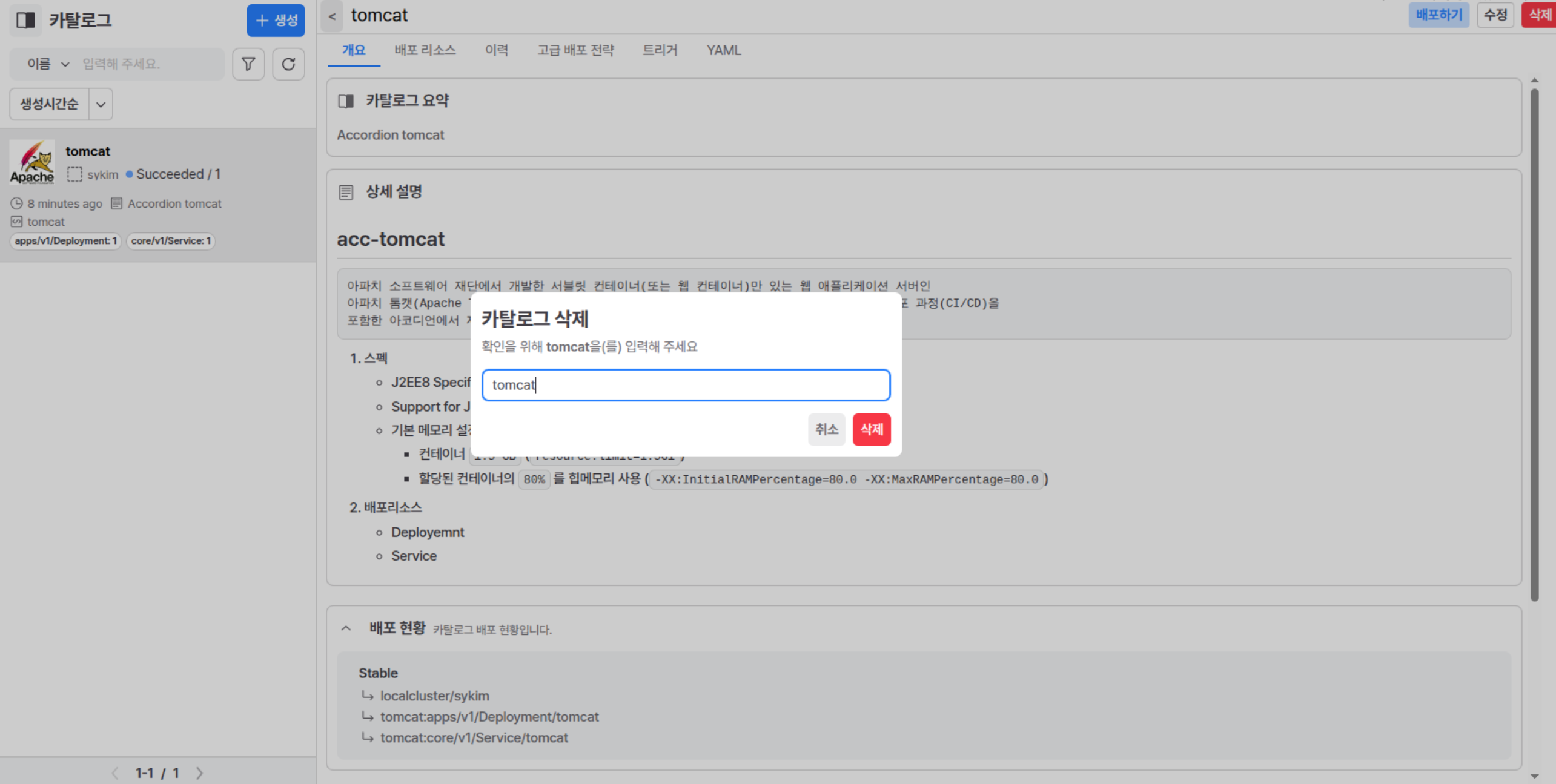
삭제하려는 카탈로그를 선택하고 우측의 삭제 버튼을 선택합니다.
모달에서 카탈로그 이름을 입력하여 삭제합니다.
이력
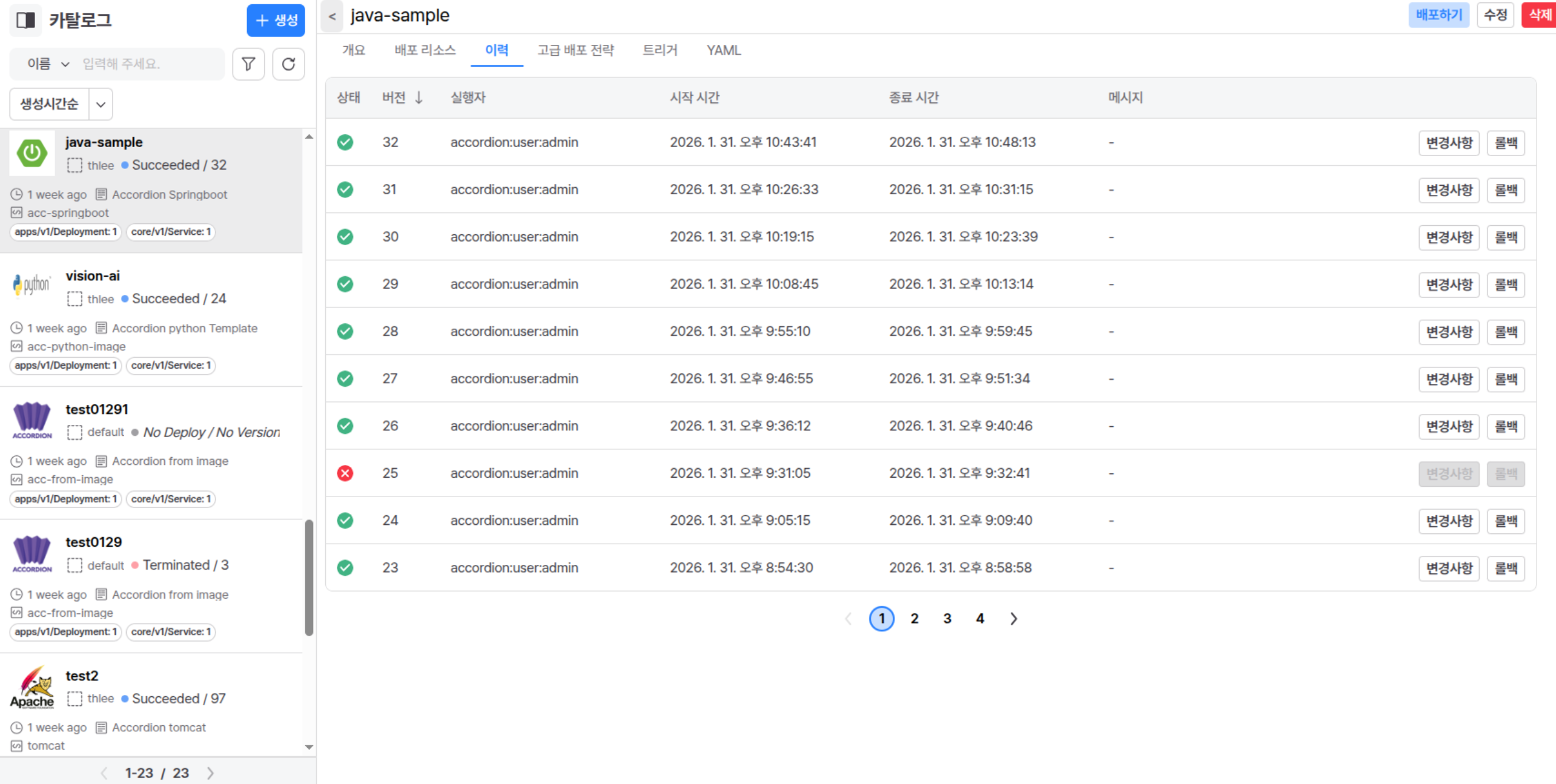
배포한 카탈로그의 이력들을 확인할 수 있습니다.
특정 이력에 대한 롤백 기능을 제공합니다. 롤백의 경우, 배포리소스만 적용 기능을 사용할 수 없습니다.
이전 버전으로 롤백 및 재시작하거나, 파이프라인을 거치지 않고 배포 리소스만 적용하여 배포한 경우에는 다음과 같이 메시지에 표시됩니다.
- 카탈로그/파이프라인 빌드 정책에 따라
<policy>/<version>이력으로 표시됩니다.- 카탈로그
- 배포 리소스만 적용:
Deploy/<version> - 롤백:
Redeploy/<version>
- 배포 리소스만 적용:
- 파이프라인
- 재시작:
Recreate/<version>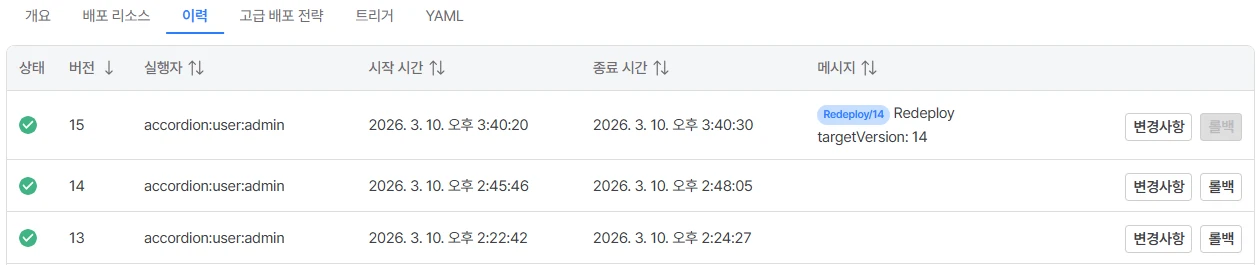
- 재시작:
- 카탈로그
이력별 변경 사항 확인
이력에서 선택한 특정 버전을 기준으로 성공한 다른 버전과의 변경 사항을 비교할 수 있습니다.
빌드가 성공한 버전에 한하여 선택이 가능하며 변경사항 버튼을 클릭하여 비교 페이지로 이동할 수 있습니다.
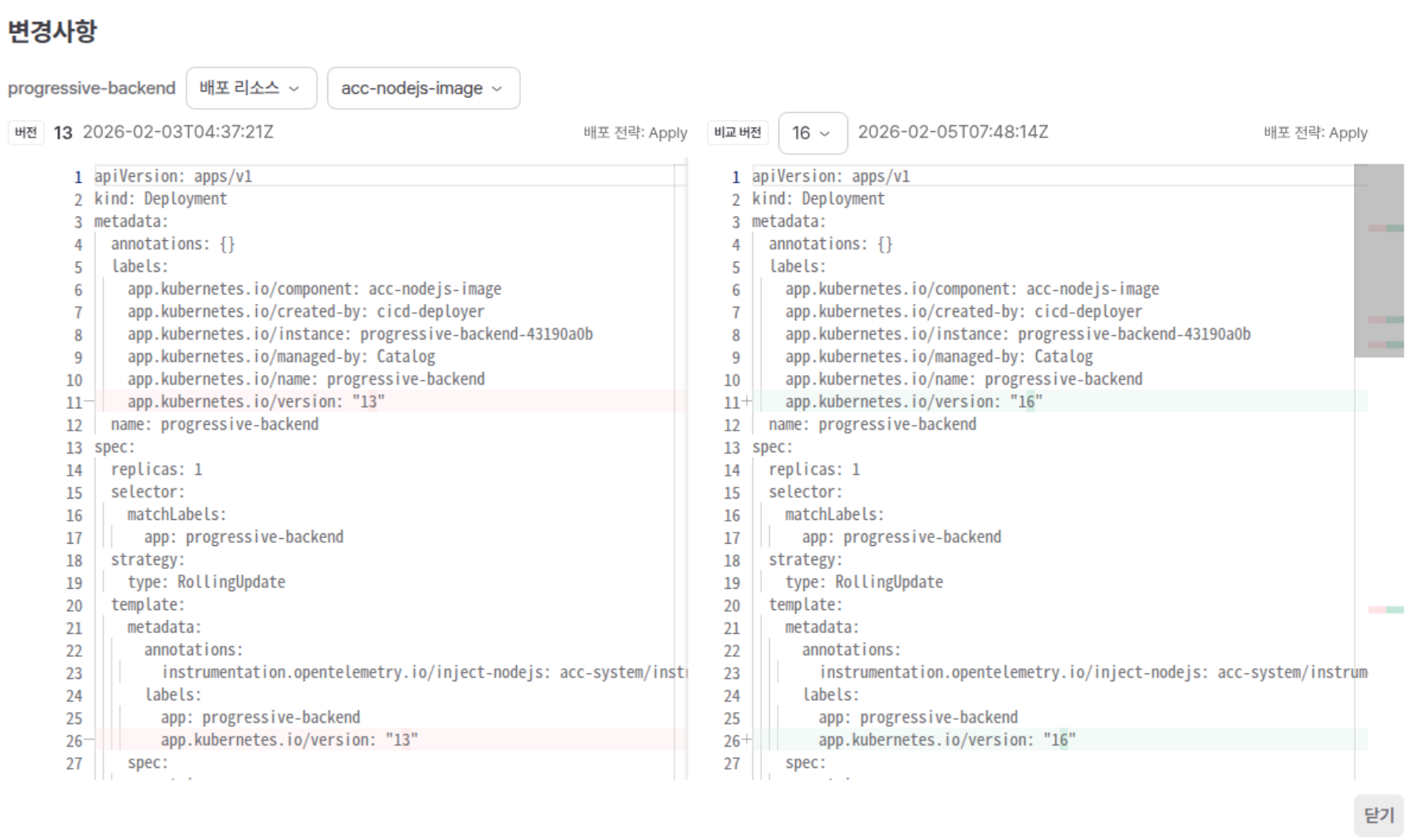
비교는 배포 리소스와 파이프라인 두 가지 타입에 한해 가능하며, 배포 리소스의 경우 하위 리소스 그룹별로 변경 사항을 비교할 수 있습니다.
기본값은 배포 리소스 비교이며, 비교 기준이 되는 버전의 policy가 Redeploy 또는 Deploy가 아닌 경우에만 파이프라인 비교가 가능합니다.
또한, 선택 가능한 비교 버전은 빌드가 성공한 버전에 한하며, 파이프라인의 경우 추가적으로 policy가 Redeploy 또는 Deploy가 아닌 버전만 비교할 수 있다.
롤백 미리보기
선택한 특정 버전으로 롤백을 수행하기 전에 변경 사항을 미리 확인할 수 있습니다.
롤백 버튼을 클릭하면 롤백 전 변경 사항을 확인할 수 있는 미리보기 페이지로 이동합니다.
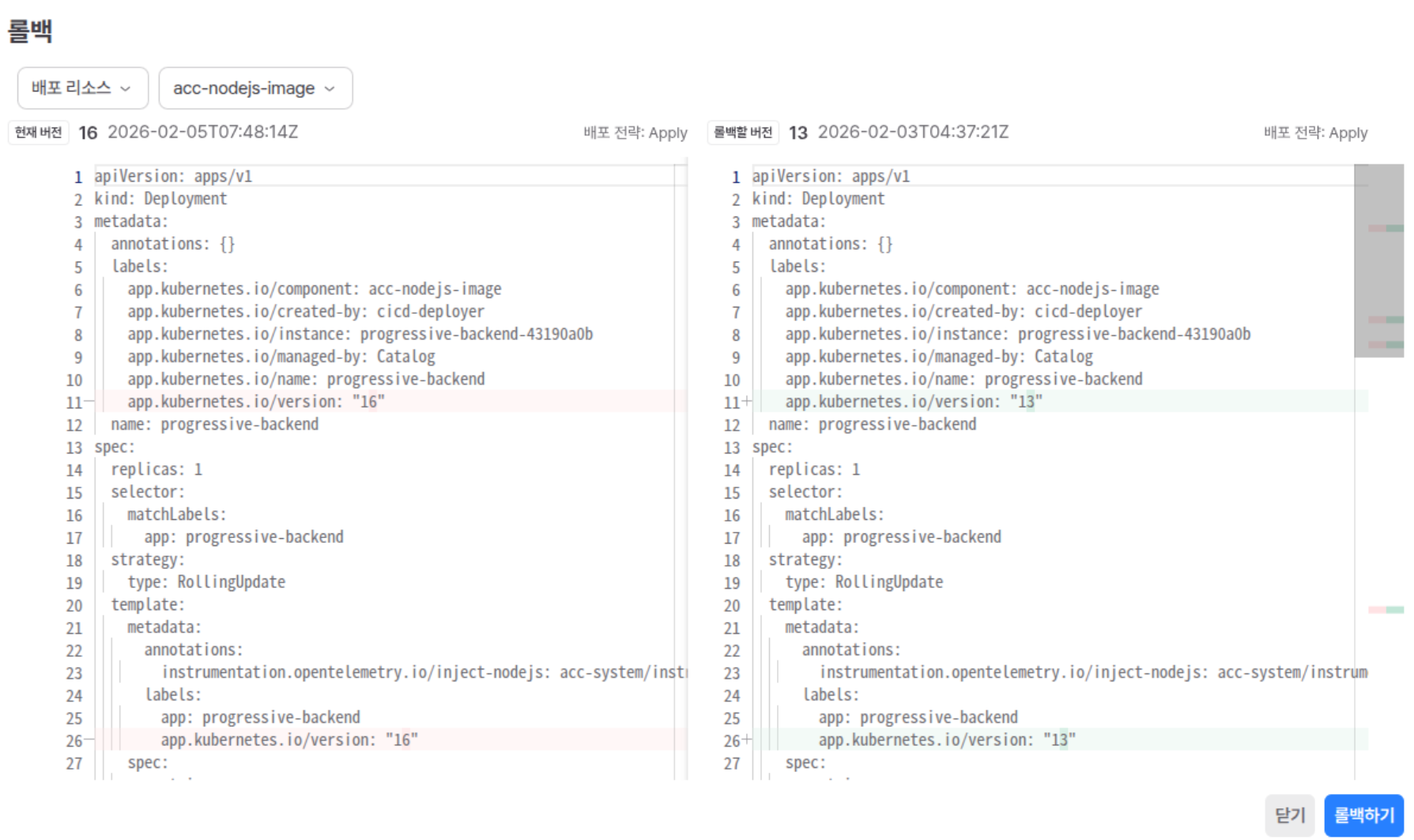
가장 최근에 빌드가 성공한 버전이 현재 버전 으로 설정되며, 이 버전이 비교 기준이 됩니다. 이력에서 선택한 특정 버전은 롤백할 버전 으로 지정되어 비교가 이루어집니다.
카탈로그 배포 이력을 선택하면 해당 카탈로그 이력에 대한 단계별 세부 상태와 로그를 확인할 수 있습니다.