헬름 배포
Table of contents
메뉴이동
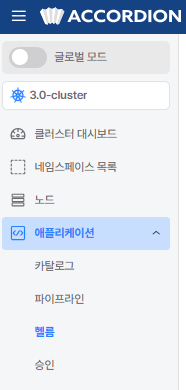
글로벌 모드 off ➡ 애플리케이션 ➡ 헬름
헬름 릴리즈
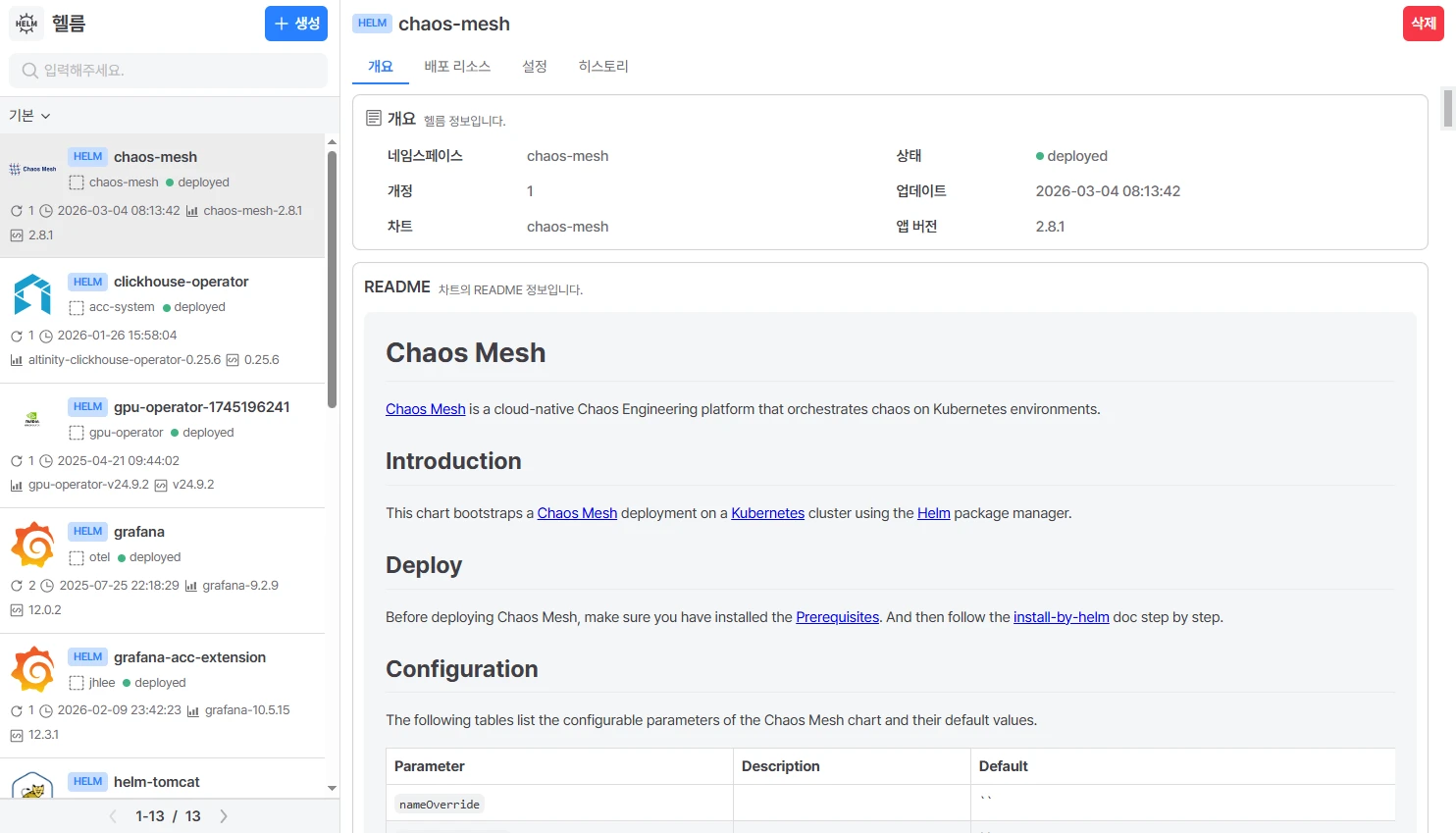
헬름 메뉴를 클릭했을 때 가장 처음 보이는 화면입니다.
목록 상단의 검색 입력 필드를 통해 릴리즈 이름으로 검색할 수 있으며,
좌측 상단의 정렬 드롭다운을 통해 기본, 이름순, 생성순 으로 목록을 정렬할 수 있습니다.
각 릴리즈 카드에 표시되는 정보는 다음과 같습니다.
| 항목 | 설명 |
|---|---|
| 이름 | 헬름 차트를 이용해 배포한 애플리케이션 이름 |
| 네임스페이스 | 애플리케이션을 배포할 네임스페이스 |
| 개정 | 업데이트 횟수 |
| 업데이트 | 업데이트 시간 |
| 상태 | 배포 상태 |
| 차트 | 애플리케이션 배포 시 사용한 헬름 차트 |
| 앱 버전 | 헬름 차트에 설정된 앱 버전 |
헬름 릴리즈의 상태는 다음과 같습니다.
| 상태 | 설명 |
|---|---|
| deployed | 클러스터에 정상적으로 배포된 상태 |
| failed | 배포에 실패한 상태 |
| superseded | 새로운 버전이 배포되어 대체된 이전 버전 상태 |
| pending-install | 설치 대기 중인 상태 |
| pending-upgrade | 업그레이드 대기 중인 상태 |
| uninstalling | 삭제 진행 중인 상태 |
헬름 애플리케이션 배포
헬름으로 애플리케이션을 배포하기 위해서 좌측 상단의 + 생성 버튼을 선택하면 배포 가능한 차트 목록을 조회할 수 있습니다.
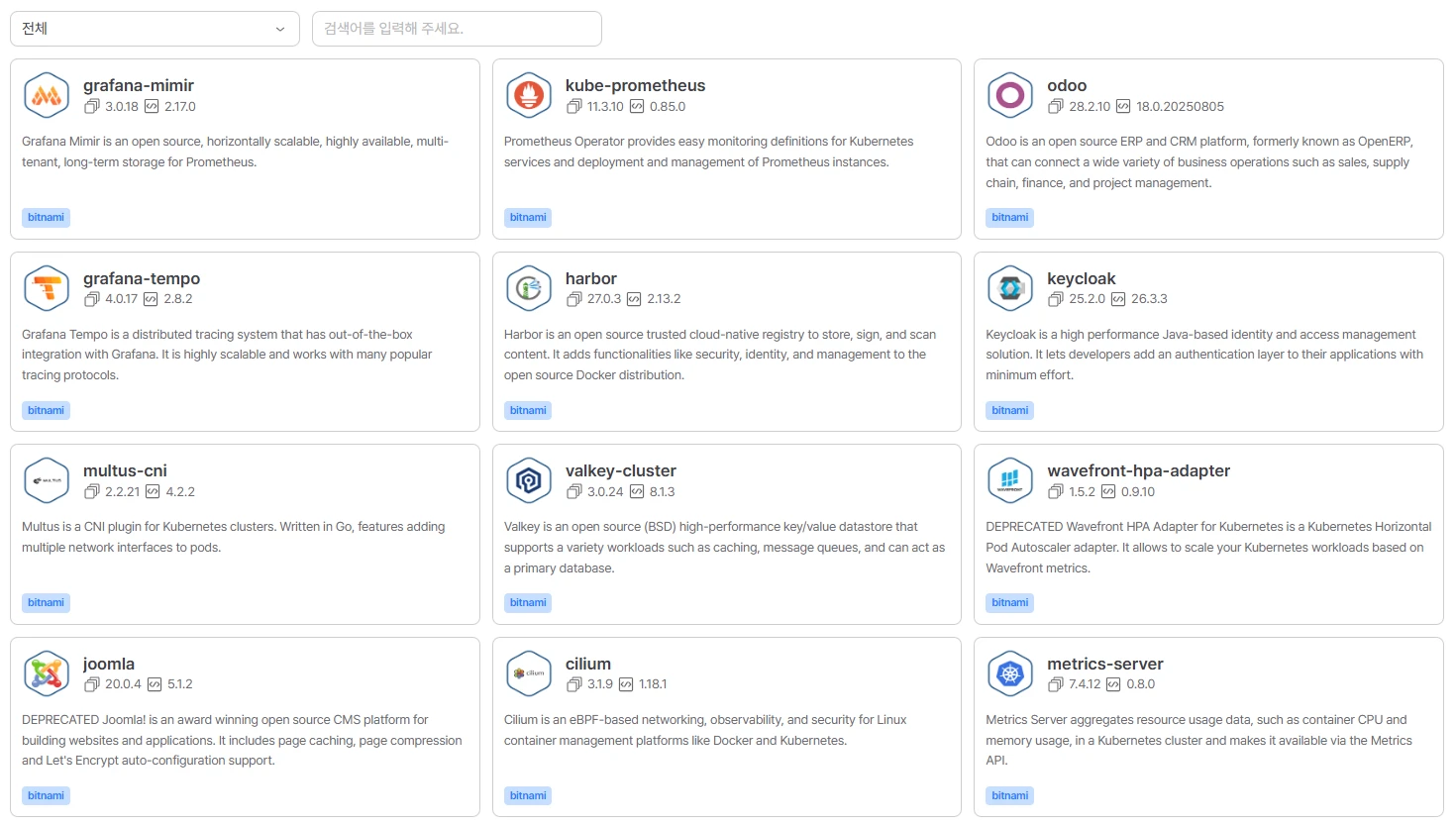
상단의 리포지터리 드롭다운을 통해 특정 리포지터리의 차트만 필터링할 수 있으며, 검색 필드를 통해 차트 이름으로 검색할 수 있습니다.
배포할 차트를 선택하면 차트의 상세 정보를 조회할 수 있습니다.
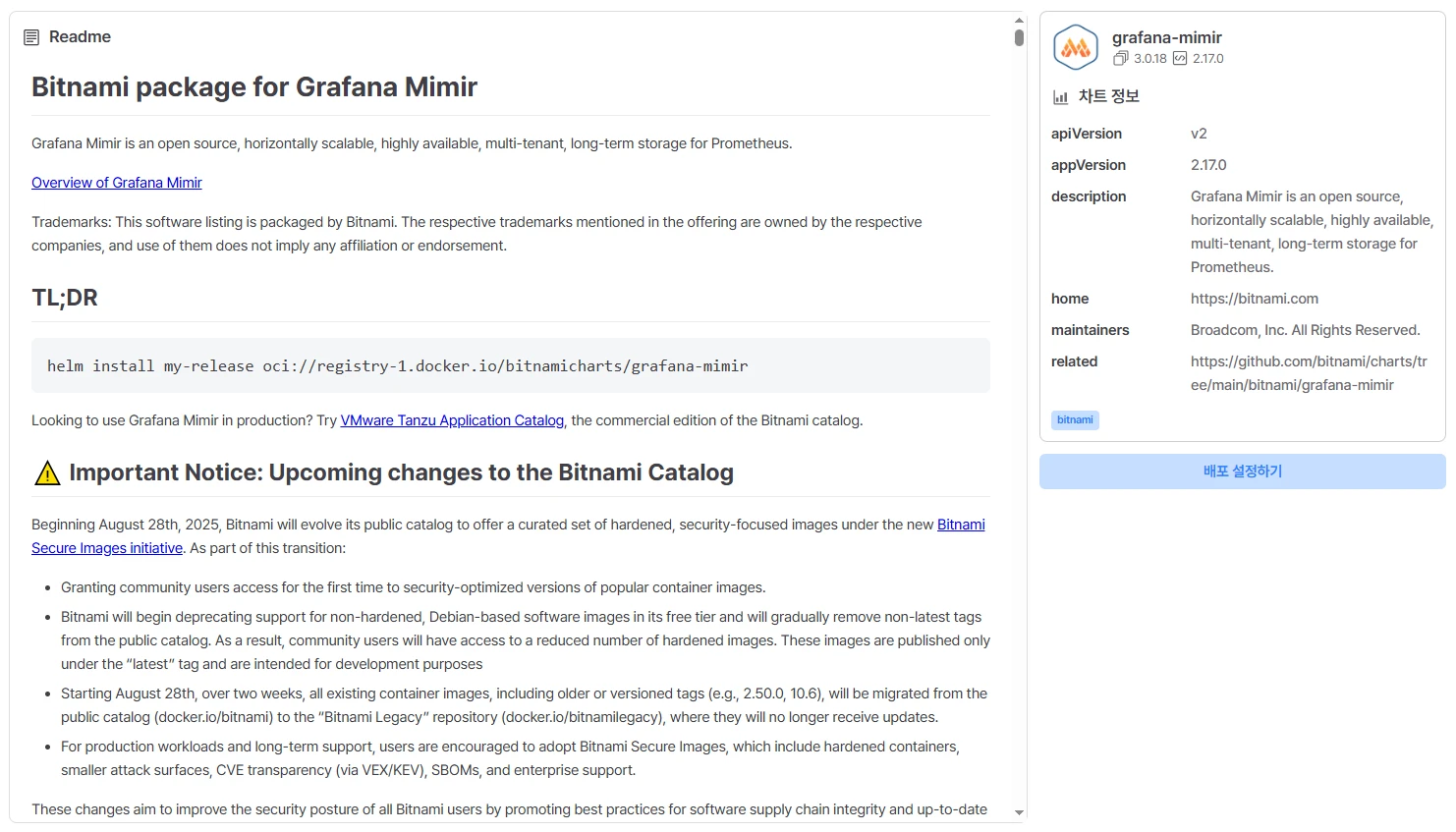
좌측에는 차트의 README가 표시되며, 우측에는 차트 정보가 표시됩니다. 차트 정보에서 제공하는 항목은 다음과 같습니다.
| 항목 | 설명 |
|---|---|
| apiVersion | 차트의 API 버전 |
| appVersion | 차트에 포함된 애플리케이션 버전 |
| description | 차트에 대한 설명 |
| home | 차트 또는 애플리케이션의 홈페이지 URL |
| maintainers | 차트 관리자 정보 |
| related | 관련 소스 코드 저장소 URL |
배포 설정하기 버튼을 선택하면 배포에 필요한 값을 설정할 수 있습니다.
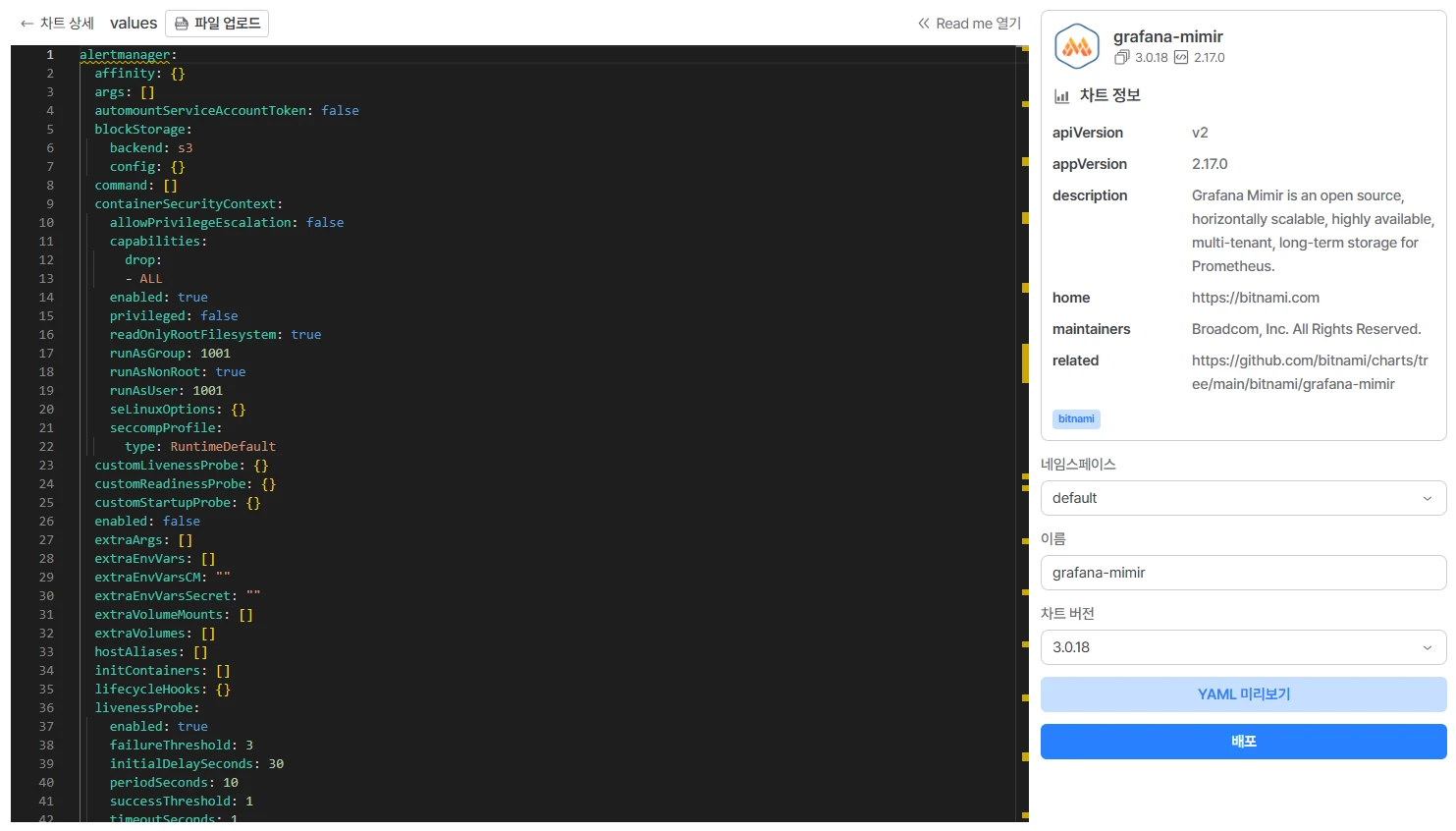
좌측의 values YAML 편집기에서 차트를 애플리케이션으로 배포할 때 적용할 값을 설정할 수 있습니다.
상단의 파일 업로드 버튼을 통해 values.yaml 파일을 직접 업로드하여 설정할 수도 있습니다.
우측 영역에서는 배포할 네임스페이스와 배포하는 애플리케이션의 이름, 차트 버전을 설정합니다.
설정이 완료되면 좌측 상단의 YAML 미리보기 버튼을 눌러 배포될 쿠버네티스 리소스를 미리 확인할 수 있습니다.
작성을 완료하여 배포 버튼을 선택하면 실제 클러스터에 애플리케이션이 배포됩니다.
헬름 애플리케이션 정보 조회
헬름 애플리케이션의 상세 정보를 조회하기 위해서는 목록에서 대상 애플리케이션을 선택합니다.
개요
개요 탭에서는 헬름 릴리즈의 기본 정보와 차트의 README를 확인할 수 있습니다.
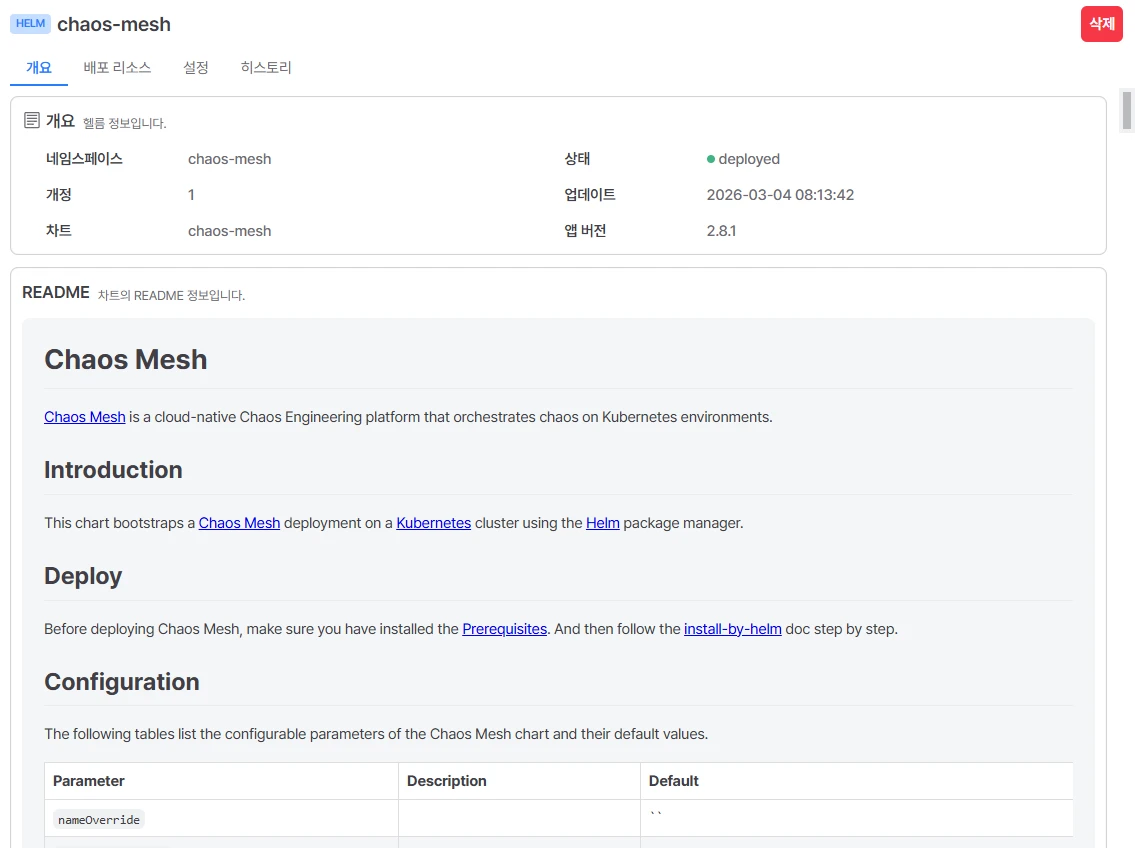
| 항목 | 설명 |
|---|---|
| 네임스페이스 | 애플리케이션이 배포된 네임스페이스 |
| 상태 | 릴리즈의 현재 배포 상태 (deployed, failed 등) |
| 개정 | 업데이트 횟수 |
| 업데이트 | 마지막 업데이트 시간 |
| 차트 | 배포에 사용한 헬름 차트 이름 |
| 앱 버전 | 헬름 차트에 설정된 앱 버전 |
배포 리소스
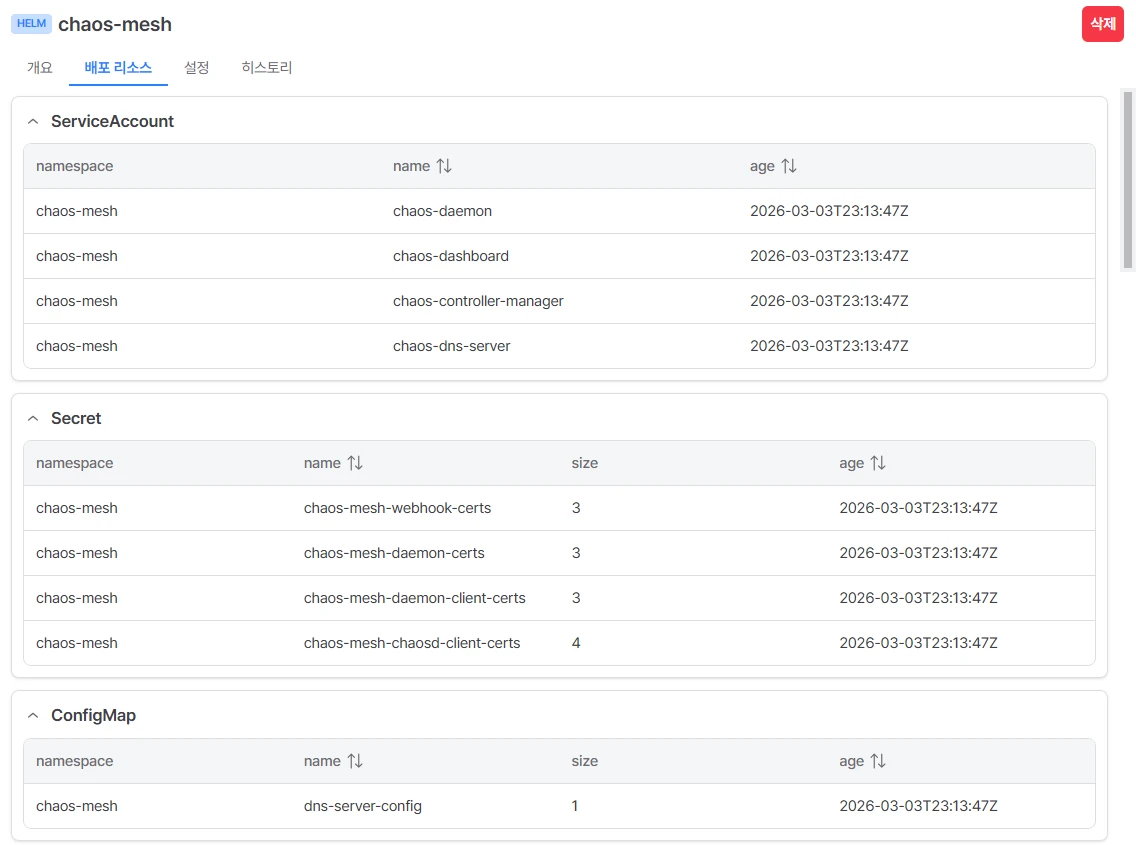
배포 리소스 탭에서는 애플리케이션을 구성하는 쿠버네티스 리소스들을 유형별로 분류하여 제공합니다.
표시되는 리소스 유형은 ServiceAccount, Secret, ConfigMap, PersistentVolumeClaim, Service, Deployment, StatefulSet, Pod 등이며,
각 유형별로 namespace, name, age 등의 정보를 테이블 형태로 확인할 수 있습니다.
설정
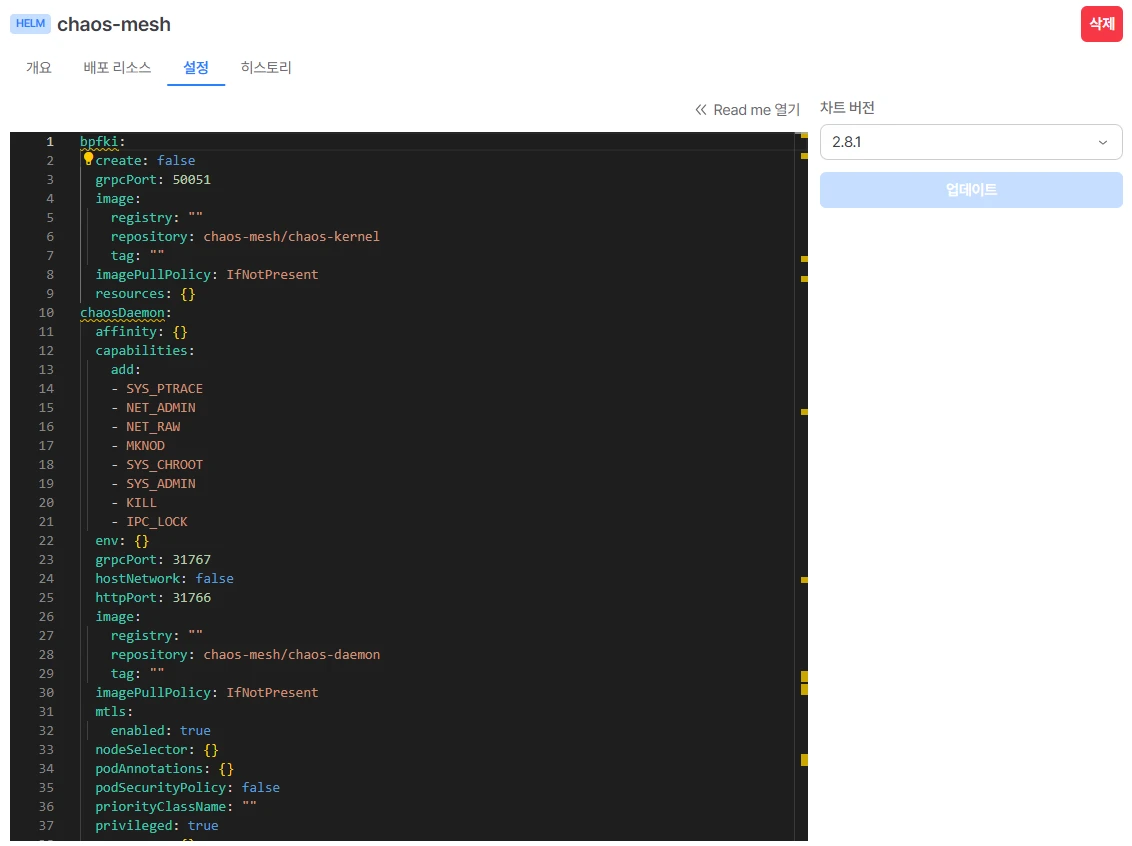
설정 탭에서는 차트 설정(values.yaml)을 위한 값을 수정할 수 있는 화면을 제공합니다.
우측 상단의 차트 버전 드롭다운에서 업그레이드할 차트 버전을 선택한 후 업데이트 버튼을 클릭해 배포된 애플리케이션을 업그레이드할 수 있습니다.
상단의 Read me 열기 링크를 통해 차트의 README를 확인할 수 있습니다.
히스토리
히스토리 탭에서는 애플리케이션의 업데이트 내역을 확인하고 관리할 수 있습니다.
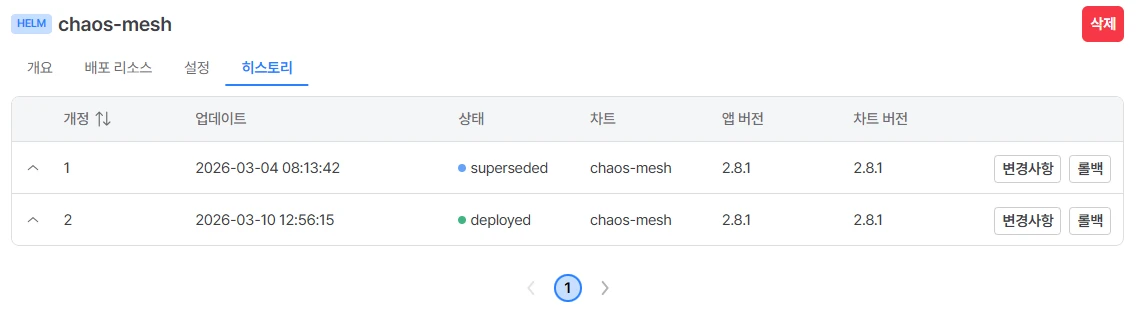
히스토리 테이블에서 제공하는 정보는 다음과 같습니다.
| 항목 | 설명 |
|---|---|
| 개정 | 릴리즈의 개정(revision) 번호 |
| 업데이트 | 해당 개정의 배포 시간 |
| 상태 | 해당 개정의 배포 상태 (deployed, superseded, failed 등) |
| 차트 | 배포에 사용한 차트 이름 |
| 앱 버전 | 배포된 앱 버전 |
| 차트 버전 | 배포에 사용한 차트의 버전 |
각 히스토리 행에서 롤백 버튼을 선택하면 해당 개정 버전으로 롤백할 수 있습니다.
- values / manifest 조회
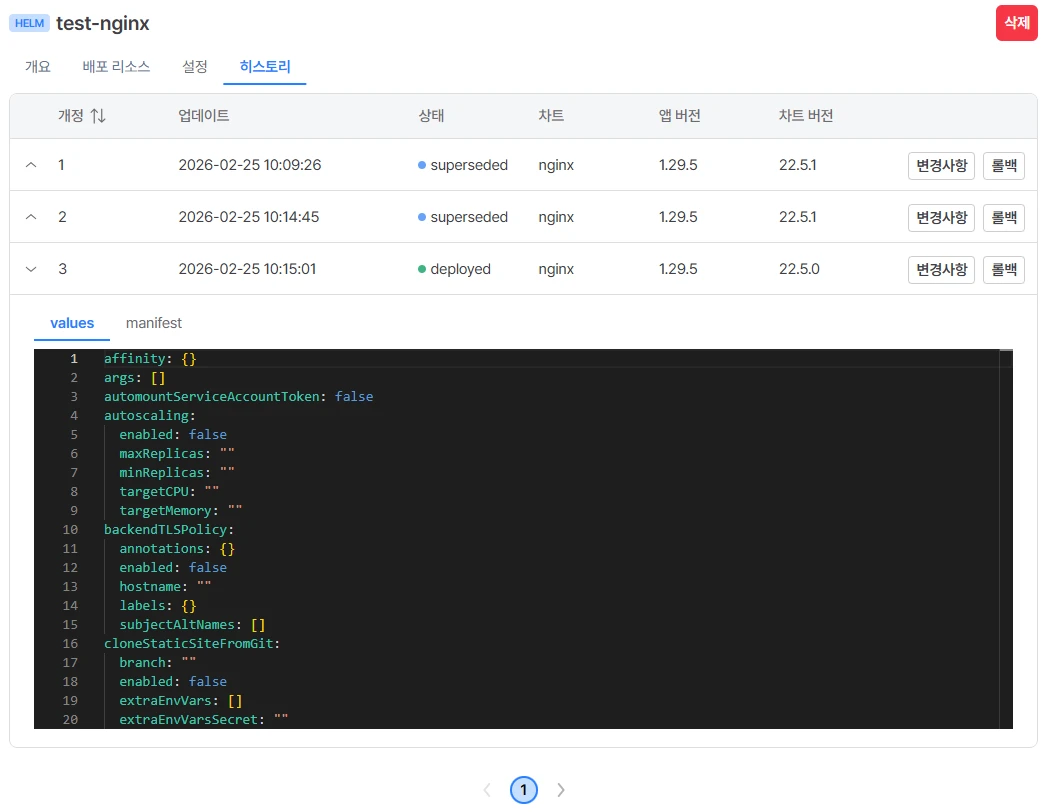
히스토리의 각 행을 클릭하면 해당 개정 버전의 상세 정보를 확인할 수 있습니다.
values 탭에서는 배포 시 적용된 values 설정값을 YAML 형식으로 확인할 수 있고, manifest 탭에서는 실제 클러스터에 배포된 쿠버네티스 리소스 매니페스트를 확인할 수 있습니다.
- 변경사항 비교
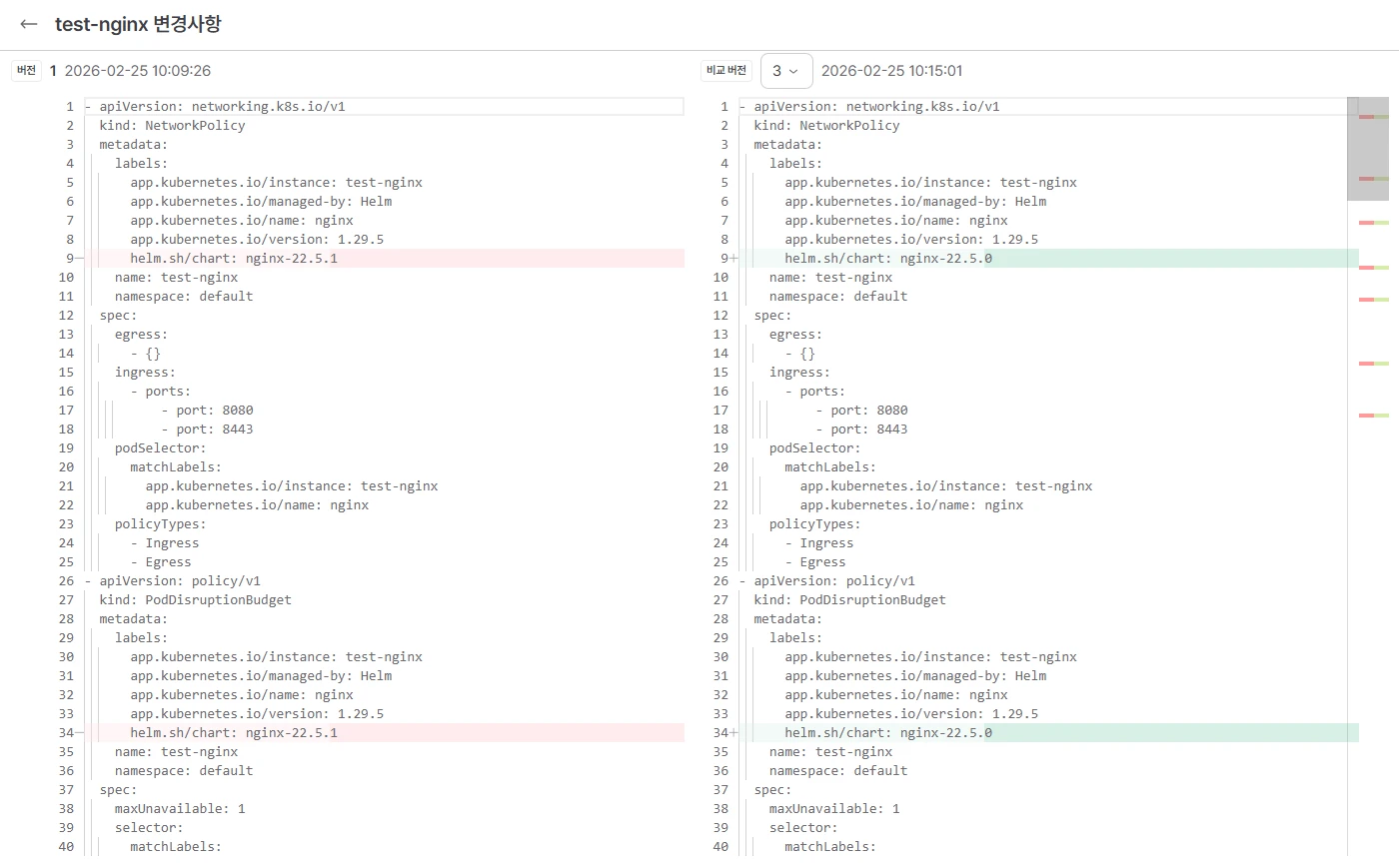
각 히스토리 행의 변경사항 버튼을 선택하면 버전 간 매니페스트를 비교할 수 있는 diff 화면으로 이동합니다.
좌측에는 선택한 버전의 매니페스트가, 우측에는 비교 대상 버전의 매니페스트가 표시되며 변경된 부분이 하이라이트 됩니다.
상단의 비교 버전 드롭다운에서 비교할 대상 버전을 변경할 수 있습니다.