사용자
사용자는 글로벌 권한/클러스터 권한/네임스페이스 권한을 사용자에게 부여하여 글로벌/클러스터/네임스페이스별 모두 다르게 권한을 설정할 수 있습니다.
Table of contents
메뉴이동
글로벌 모드 on ➡ 계정 ➡ 사용자
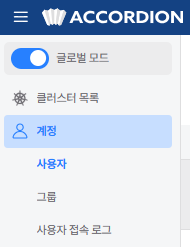
사용자
사용자 메뉴에서 사용자 정보를 등록하거나 수정/삭제할 수 있습니다. 사용자 목록 정보에서는 사용자의 활성화 여부에 따라 목록의 아이콘이 녹색 또는 빨간색으로 표시됩니다.
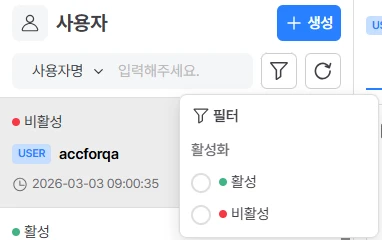
사용자 목록에 대한 필터링 기능을 제공합니다. 필터링 조건은 사용자 등록시 기입한 상세 정보 및 사용자의 활성화 상태에 따라 조회할 수 있습니다.
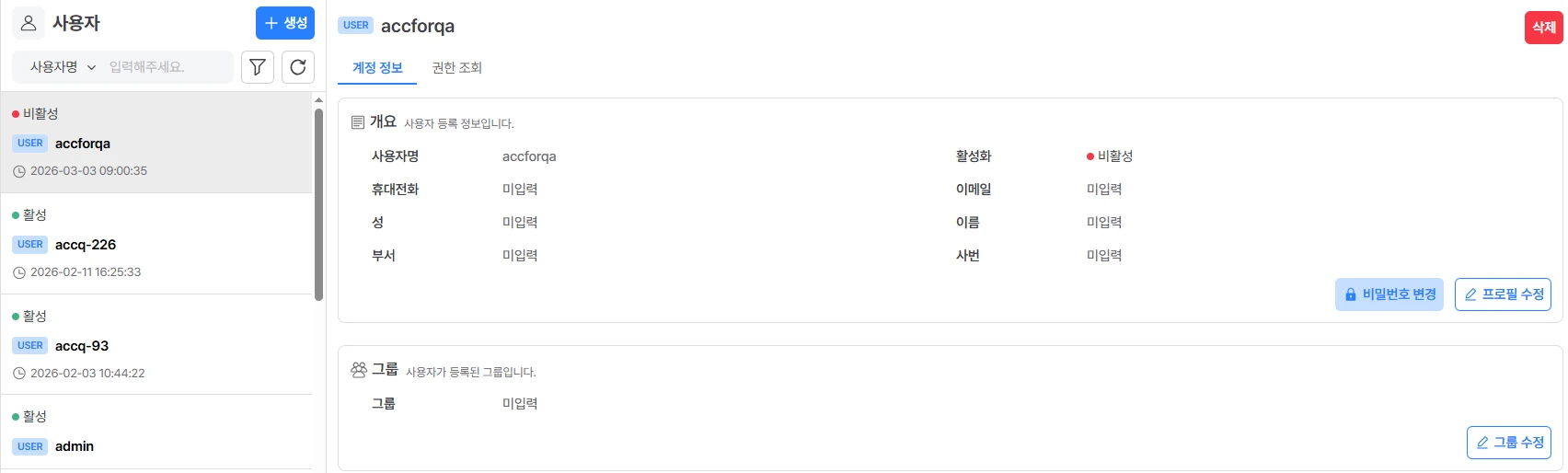
사용자 페이지는 특정 사용자를 선택하면 나타나며, 계정 정보, 권한 조회 탭으로 나뉩니다. 각 탭에서 제공하는 정보는 다음과 같습니다.
계정 정보
개요 영역과 그룹 영역으로 구분할 수 있습니다.
- 개요
개요 영역에서는 아래 8가지 사용자 등록 정보를 확인할 수 있습니다.
| 항목 | 설명 |
|---|---|
| 사용자명 | 사용자 아이디 (영문, 숫자, 하이픈(‘-‘), 언더스코어(‘_’), 마침표(‘.’)만 입력 가능하며, 시작과 끝에 영문 또는 숫자만 허용) |
| 활성화 | 사용자 활성화 여부 (활성 또는 비활성) |
| 휴대전화 | 사용자 휴대전화 번호(숫자만 입력 가능하며 10~11자리 입력) |
| 이메일 | 사용자 이메일 주소 |
| 성 | 사용자 성 |
| 이름 | 사용자 이름 |
| 부서 | 사용자 부서명 |
| 사번 | 사용자 사원 번호 (영문, 숫자, 하이픈(‘-‘)만 입력 가능) |
또한 비밀번호 변경 버튼이 개요 영역 내에 포함되어 있어 즉시 수정이 가능합니다.
| 항목 | 설명 |
|---|---|
| 비밀번호 | 사용자 비밀번호를 입력 (영문, 숫자, 특수문자로 입력하며 8~16 자리로 특수문자가 1자 이상 포함) |
| 새 비밀번호 확인 | 새 비밀번호와 동일하게 사용자 비밀번호를 다시 입력 |
프로필 수정 버튼을 클릭하면 사용자 등록 정보를 수정할 수 있는 페이지로 이동이 가능합니다. 이후 수정할 정보를 입력한 후 우측 상단의 수정 버튼을 클릭합니다.
- 그룹
해당 사용자가 등록된 그룹 목록이 표시되며, 그룹 수정 버튼으로 그룹에 추가 및 삭제가 가능합니다.
| 항목 | 설명 |
|---|---|
| 그룹 | 사용자와 그룹을 다대일의 관계로 연결 |
권한 조회
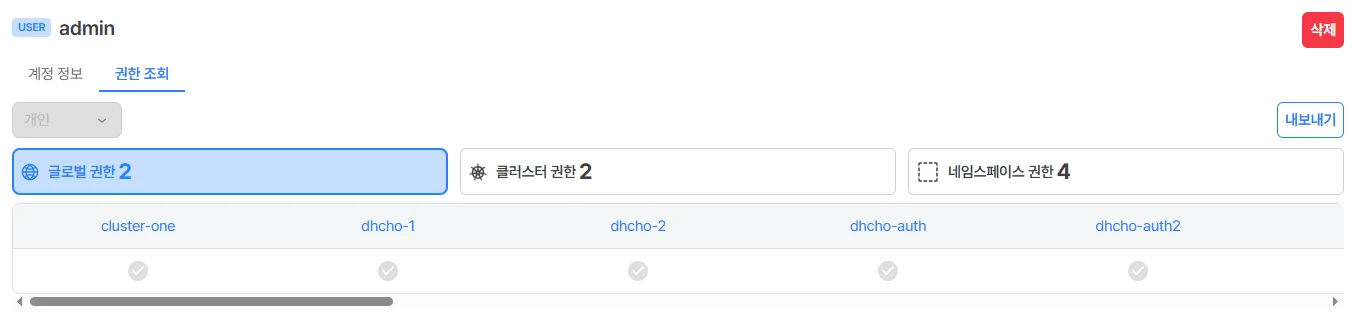
| 항목 | 설명 |
|---|---|
| 권한 조회 유형 | 전체 (개인+그룹), 개인, 그룹 으로 구성되었으며, 특정 유형을 선택하여 조회할 수 있다. |
| 내보내기 | 권한을 csv 파일로 내보낸다. |
| 글로벌 권한 클러스터 권한 네임스페이스 권한 | 글로벌 권한, 클러스터 권한, 네임스페이스 권한 세 개의 탭으로 나누어서 볼 수 있고, 각 탭 클릭 시 해당 스코프의 권한 목록이 노출된다. 또한 각 스코프마다 현재 사용자가 몇 개의 권한을 가지고 있는지 확인할 수 있다.사용자가 해당 권한을 가지고 있다면 v 로 체크된다.권한 목록의 권한 이름을 선택할 경우 해당 권한 페이지로 이동된다. |
사용자 등록
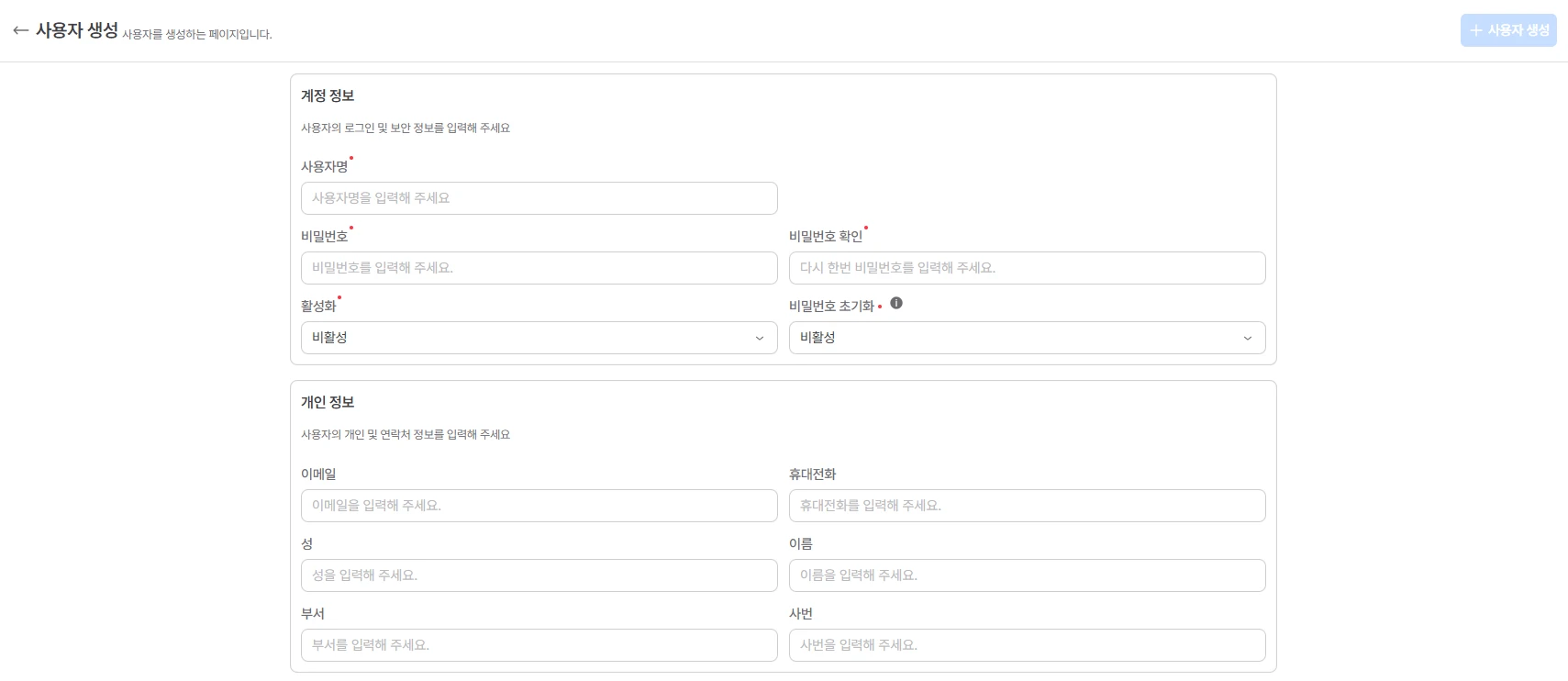
사용자를 등록하기 위해서는 좌측 사용자 목록의 우측 상단에 있는 + 생성 버튼을 선택하면, 사용자 등록 페이지로 이동합니다.
붉은점으로 표시된 정보는 필수 사항이며, 정보를 입력한 후 + 사용자 생성 버튼을 선택합니다.
사용자 수정
사용자를 수정하기 위해서는 사용자 목록에서 사용자를 선택하고, 계정 정보 탭의 개요 영역의 프로필 수정 버튼을 선택합니다.
사용자 삭제
사용자를 삭제하기 위해서는 목록에서 삭제할 대상이 되는 사용자를 선택하고 우측 상단의 삭제 버튼을 선택합니다.
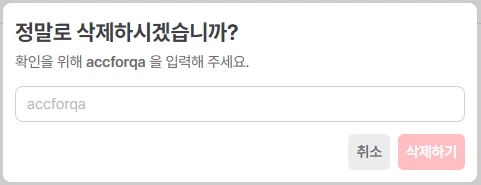
이후 나타나는 모달에서 사용자명을 입력한 후 삭제하기 버튼을 선택하면 완료됩니다.
해당 사용자가 글로벌 멤버, 클러스터 멤버, 네임스페이스 멤버에 설정되어 있을 경우, 해당 멤버에서 제외됩니다.