챗봇
Table of contents
아코
주의 사항
아코디언의 AI 챗봇 아코를 사용하기 위해서는 GPU가 필수적으로 필요합니다.
아코를 사용하고자 하실 경우 클러스터에 GPU를 추가 해주시기 바랍니다.
| 구분 | 권장 사양 | 최소 사양 |
|---|---|---|
| CPU | 16 vCPU 이상 (Intel Xeon Silver 4216급) | 4 vCPU 이상 (Intel Core i5 / Ryzen 5급) |
| RAM | 32 GB 이상 | 16 GB |
| GPU | VRAM 8GB 이상 (NVIDIA RTX 3060 / 4060급) | VRAM 6GB (RTX 2060 / 3050급) |
| Storage | NVMe SSD 512GB 이상 | SSD 512GB |
위 사양표는 변경이 될 수 있습니다
아코 같은 경우 아코디언 v3 매뉴얼 및 Kubernetes 공식 문서(Version 1.34)를 기반으로 학습 되었습니다.
학습한 내용을 토대로 사용자의 질문에 대한 답변을 주는 AI 챗봇 기능입니다.
아코디언 사용 중 궁금한 사항이나 기술적인 문제에 대해 실시간으로 도움을 받으실 수 있습니다.
아코 활용하기
아래의 내용을 참고하여 아코의 사용 방법을 확인해보세요.
아코 실행하기
아코디언 콘솔 어디던지 오른쪽 상단에서 “아코에게 질문하기” 버튼을 클릭해서 아코를 호출 할 수 있습니다.

아코 창 확인
“아코에게 질문하기”를 클릭할 경우 오른쪽 하단 부분에 아래의 이미지 처럼 생긴 아코 채팅창이 열립니다.
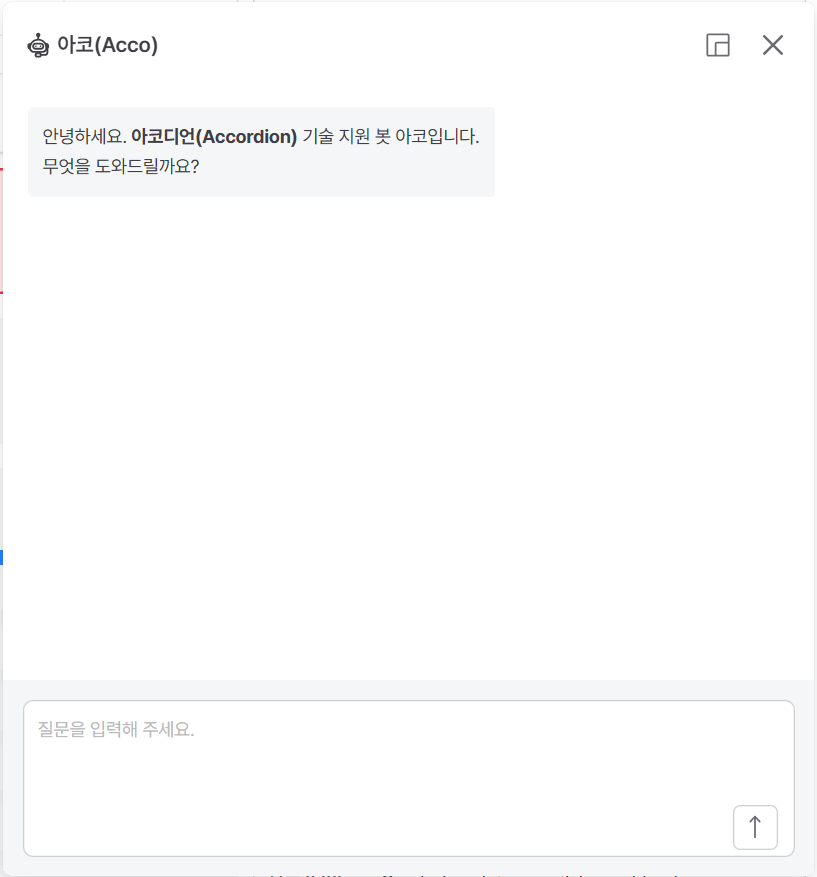
아코에게 질문
아코와의 채팅창을 통해서 아코에게 질문을 할 수 있습니다.
아코디언 사용중 발생한 문제를 설명하거나, 이벤트 혹은 메시지를 복사하여 질문을 할 경우 답변을 얻을 수 있습니다.
※ 아코는 현재 쿠버네티스 공식 문서 및 아코디언 메뉴얼 범위 내에서의 답변만 가능합니다.
예제 상황
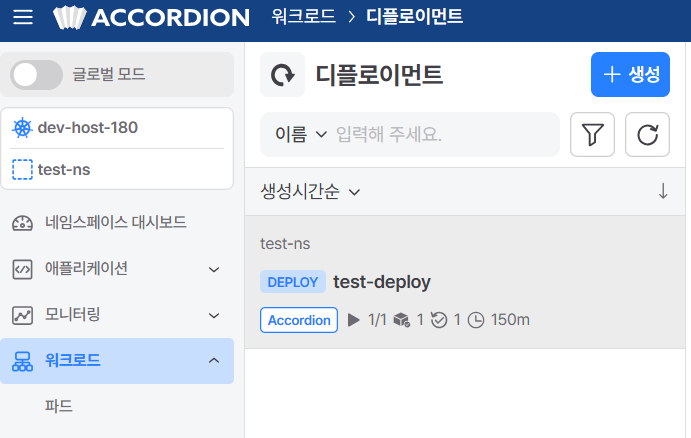
Deployment를 생성한지 5분이 지났지만 Pod 생성이 되지 않고 있는 상황
관련해서 이벤트나 로그가 전혀 생기지 않았기 때문에 확인 방법에 대해서 질문
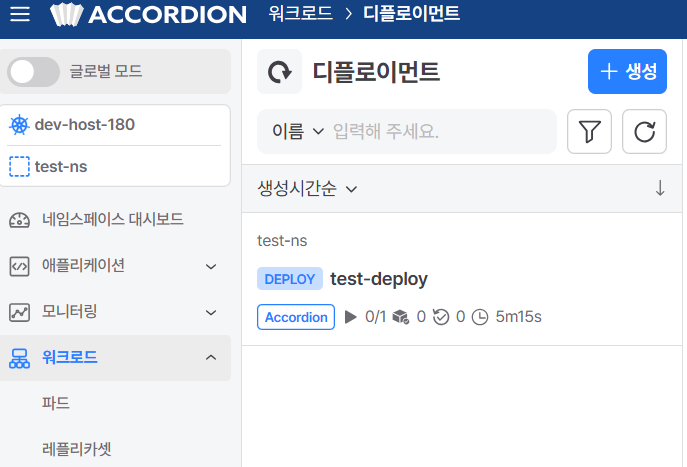
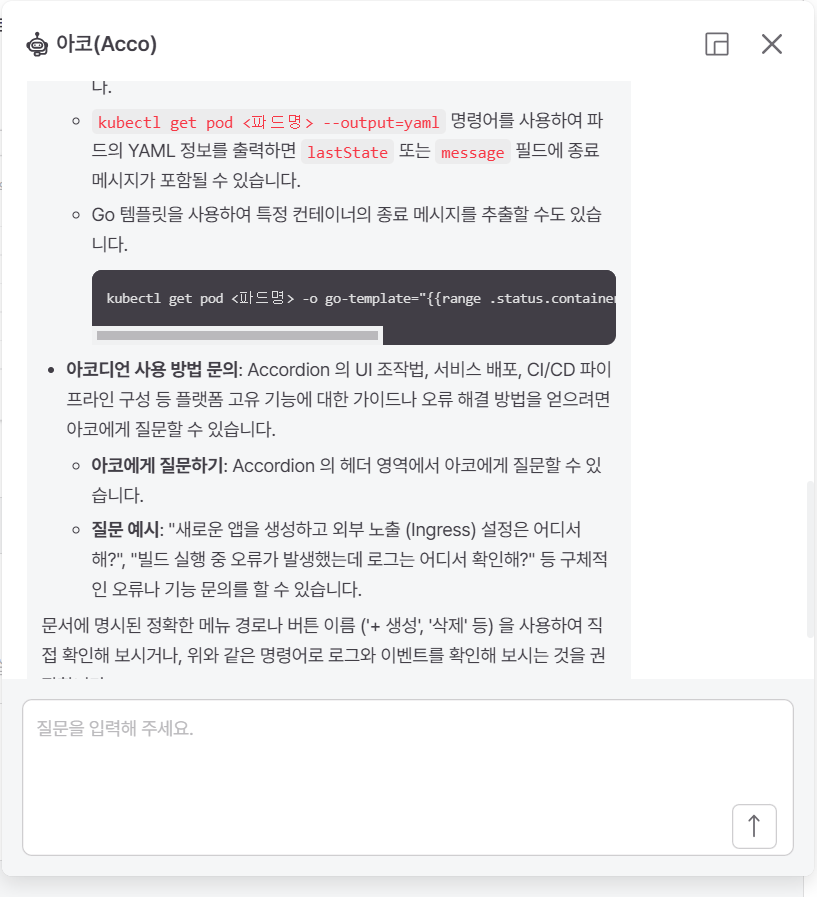
아코를 통한 원인 파악
아코의 답변을 참고하여 yaml 내 message를 통한 원인 확인
해당 메시지를 다시 아코에게 문의하여 원인 파악 시도

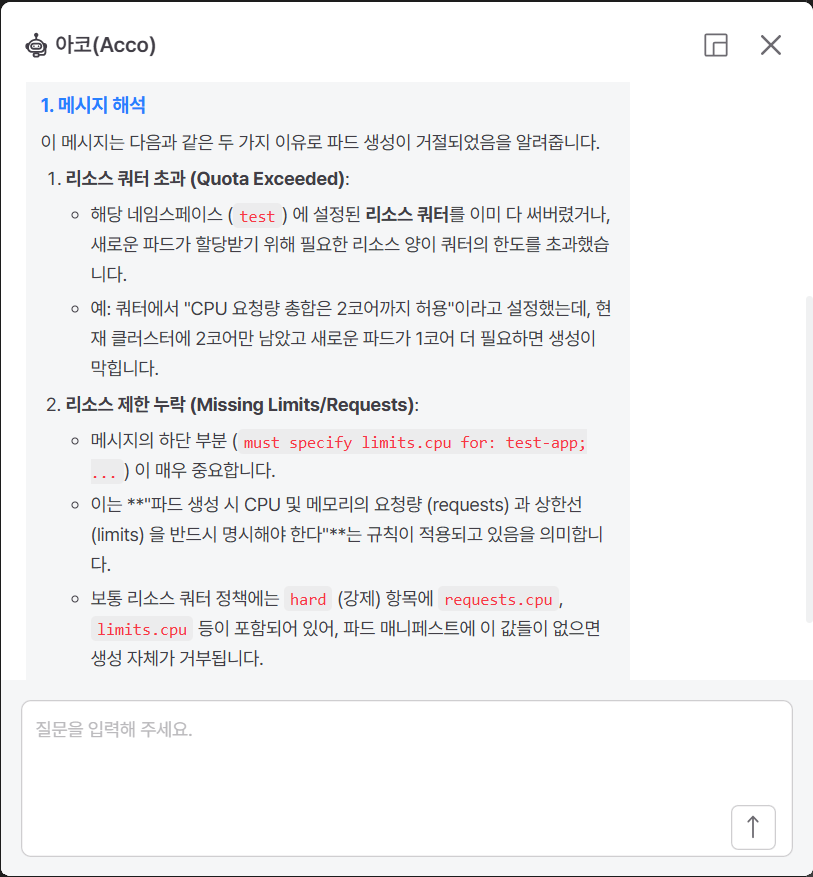
원인 확인
아코의 답변대로 limits/requests를 추가하여 정상적으로 Pod가 생성 되는 것을 확인