레지스트리
Table of contents
레지스트리
레지스트리는 클러스터에서 공통으로 사용할 컨테이너 이미지 저장소를 관리합니다. 이 저장소는 클러스터에 배포된 네임스페이스에서 접근할 수 있습니다. 아코디언에서는 기본으로 인프라 레지스트리와 사용자 레지스트리를 제공합니다.
💡 참고 : 인프라 레지스트리는 아코디언 구동에 필요한 인프라 컨테이너 이미지들을 저장하는 용도입니다. 사용자는 사용자 레지스트리만 사용합니다.
사설인증서 (private certificate)로 서비스하는 컨테이너 레지스트리인 경우, 컨테이너 런타임에서 해당 레지스트리의 SSL 인증서를 신뢰할 수 있도록 사전에 설정해야 합니다.
※ 설정 방법은 사용하고 있는 컨테이너 런타임 매뉴얼을 참고 ※
추가적으로 사용자가 외부 및 내부 레지스트리를 정의하여 사용할 수 있습니다. 아코디언에서 제공하는 레지스트리 벤더 종류 및 사용 가능한 관리 기능은 다음과 같습니다.
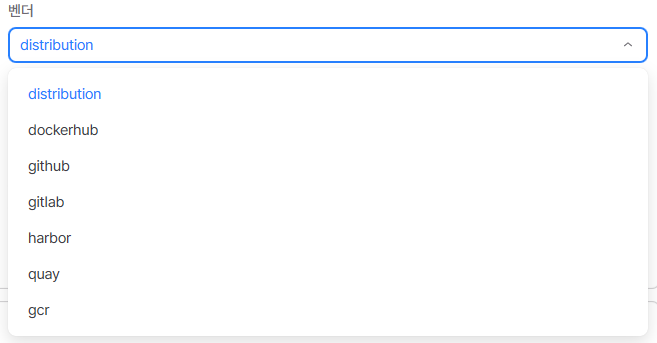
| 항목 | (이미지, 태그)목록 조회 | 상세 조회 | Cosign 서명 | 삭제 |
|---|---|---|---|---|
| distribution | O | O | O | O |
| dockerhub | O | O | X | X |
| github | O | O | O | X |
| gitlab | O | O | O | O |
| harbor | O | O | O | O |
| quay | O | O | O | O |
| gcr | O | O | O | X |
레지스트리 생성
+ 생성 을 선택하면 나타나는 모달에서 레지스트리 리소스 정보를 입력하여 생성할 수 있습니다.
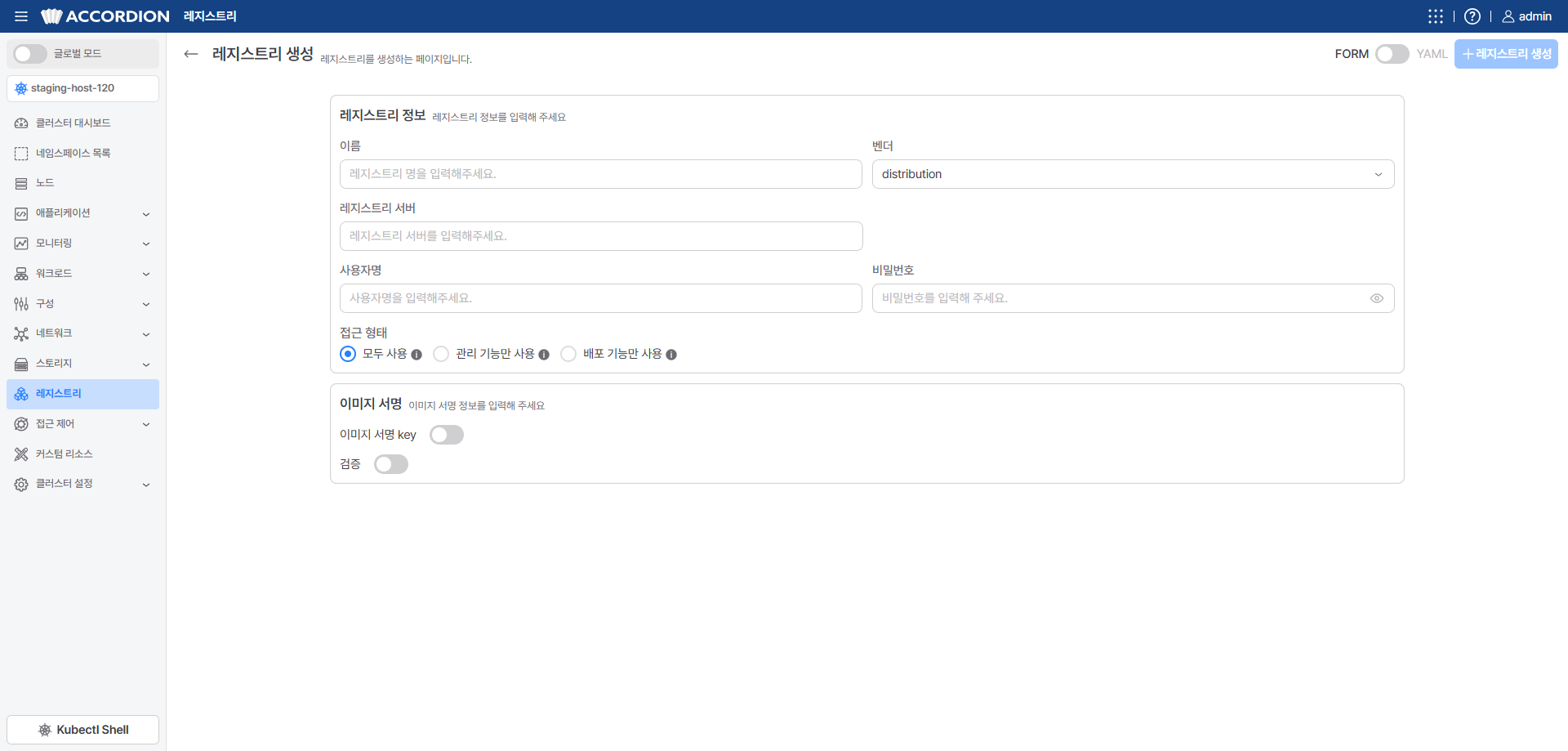
레지스트리 정보
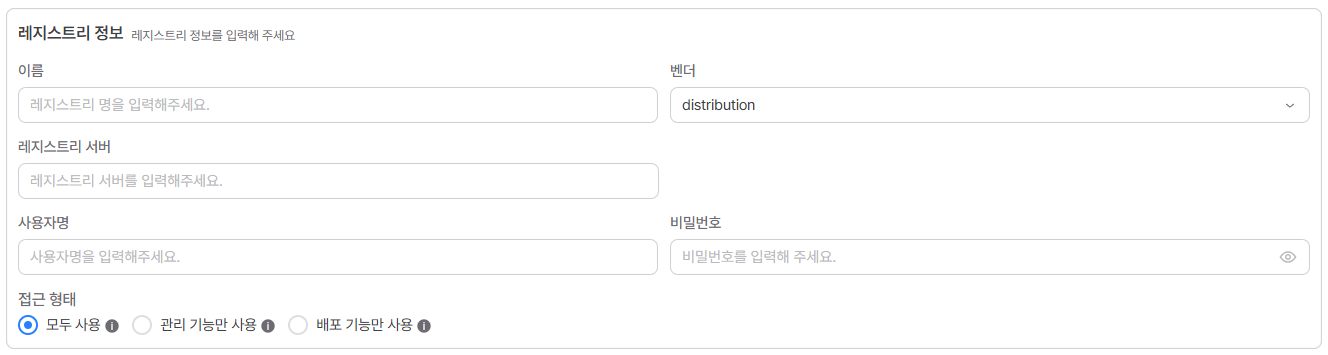
| 항목 | 설명 |
|---|---|
| 이름 | 레지스트리 이름 (필수) |
| 벤더 | 레지스트리 벤더 |
| 레지스트리 서버 | 레지스트리 서버 주소로 Http 와 Https를 구분 필요 (필수) |
| 사용자명 | 레지스트리 사용자 이름 (필수) |
| 비밀번호 | 비밀번호 (필수) |
| 접근 형태 | 레지스트리 이용 용도에 따라 사용할 모드를 선택 • 모두 사용 : 관리와 배포 기능을 모두 사용 • 관리 기능만 사용 : 컨테이너 이미지 저장소 내, 이미지 조회나 삭제와 같은 이미지 관리 기능만 사용 • 배포 기능만 사용 : 컨테이너 이미지 저장소 인증 정보 시크릿을 각 네임스페이스마다 배포하여 파이프라인/카탈로그에서 사용 |
💡 참고 : 해당 표는
distribution벤더 기준으로 작성되었습니다.
다른 벤더사의 레지스트리 설정 방법은 아코디언 사용자 메뉴얼을 참고 부탁드립니다.
이미지 서명
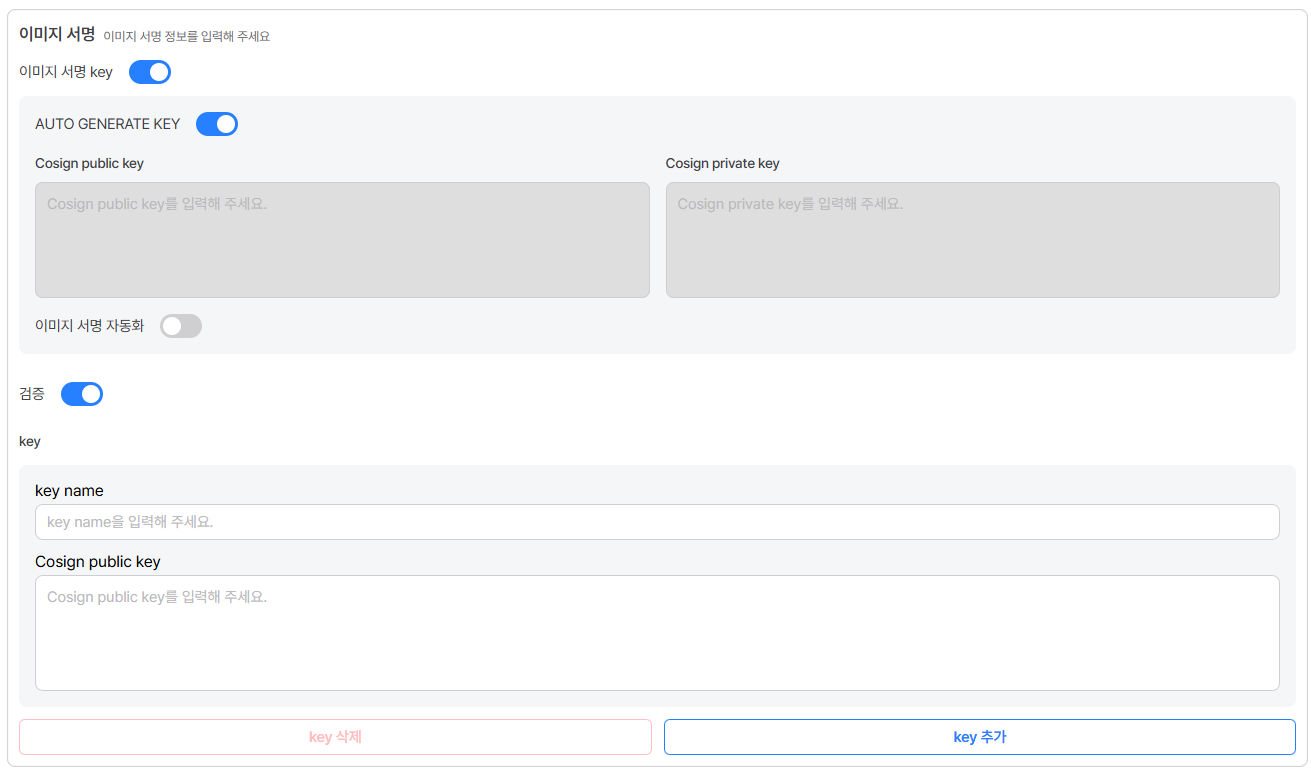
| 항목 | 설명 |
|---|---|
| Cosign 자동 서명 | 해당 옵션을 체크할 경우, 파이프라인/카탈로그 빌드 시, 이미지 서명도 함께 진행 |
| AUTO GENERATE KEY | Cosign 자동 서명을 사용할 경우에만 사용 가능하며, Cosign 서명키가 따로 존재하지 않을 경우, 체크하여 해당 레지스트리의 서명 키를 생성 |
| Cosign public/private key | Cosign 자동 서명을 사용할 경우에만 사용 가능하며, Cosign 서명키가 따로 존재할 경우, 직접 입력 |
| 외부에서 서명된 컨테이너 이미지 검증 | Cosign 이미지 서명에 대한 검증 기능을 사용할 때, 등록한 키로 서명 검증을 할 수 있음 |
레지스트리 이미지 태그 보기
보기를 클릭하면 각 이미지에 해당하는 태그 개수를 확인할 수 있습니다.
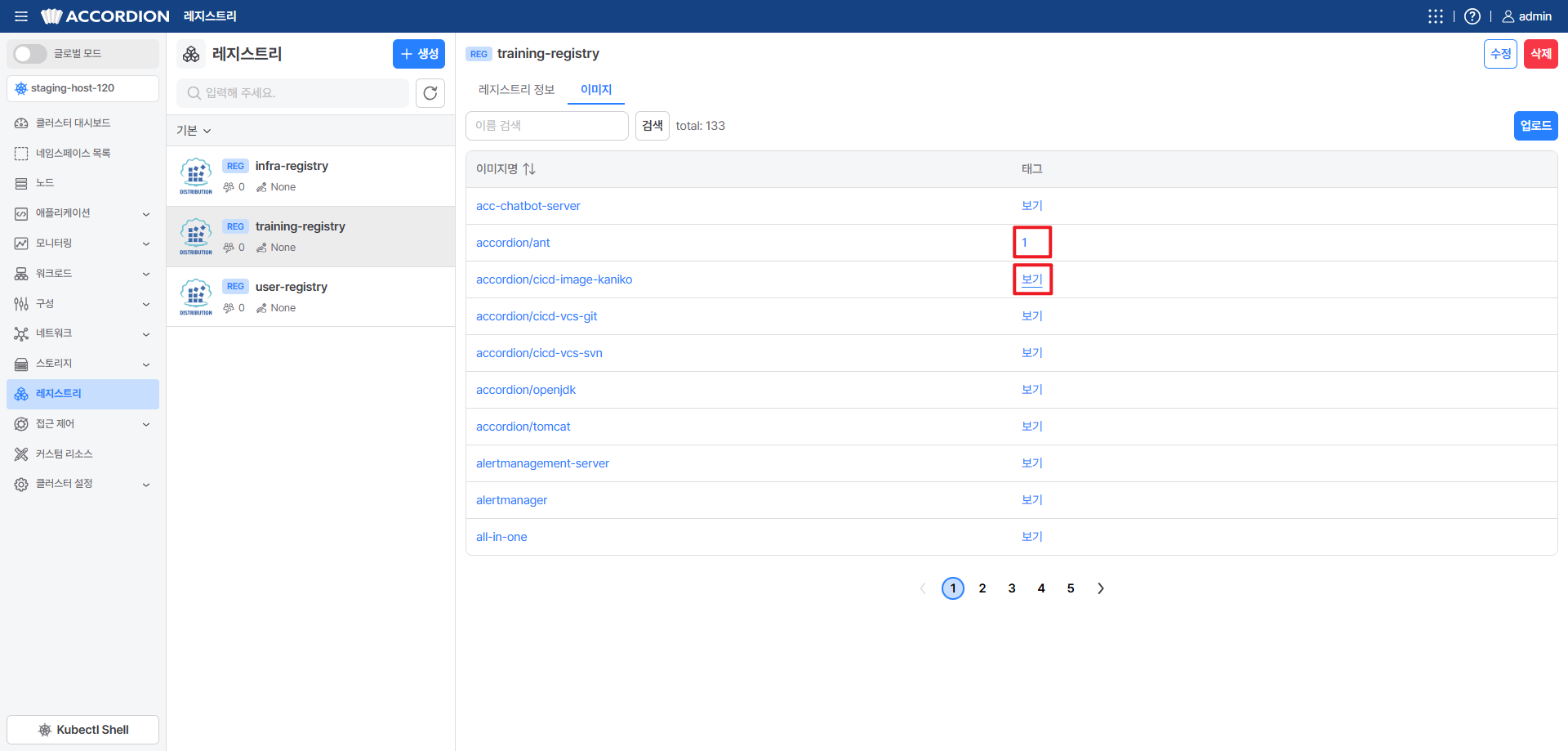
레지스트리 이미지 확인
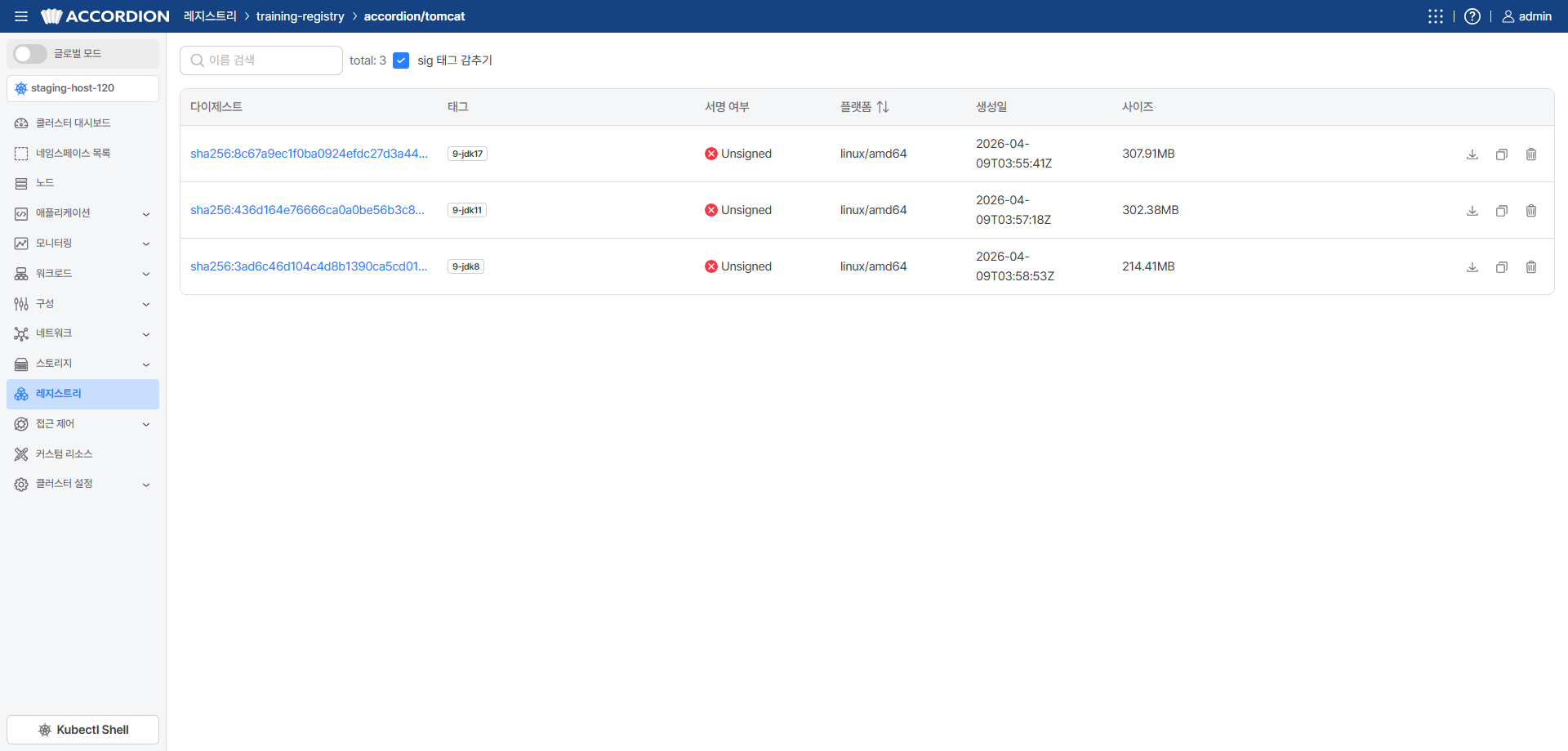
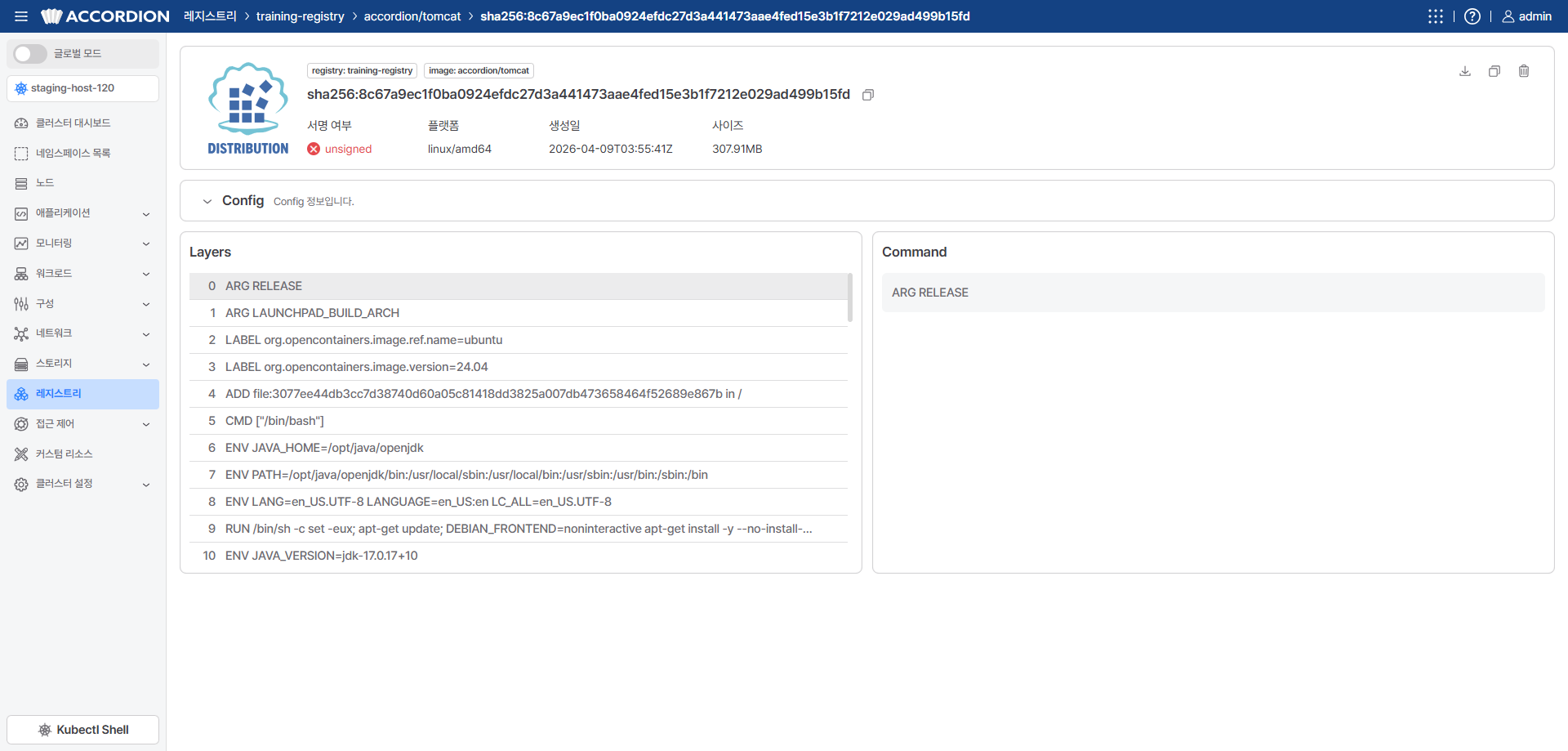
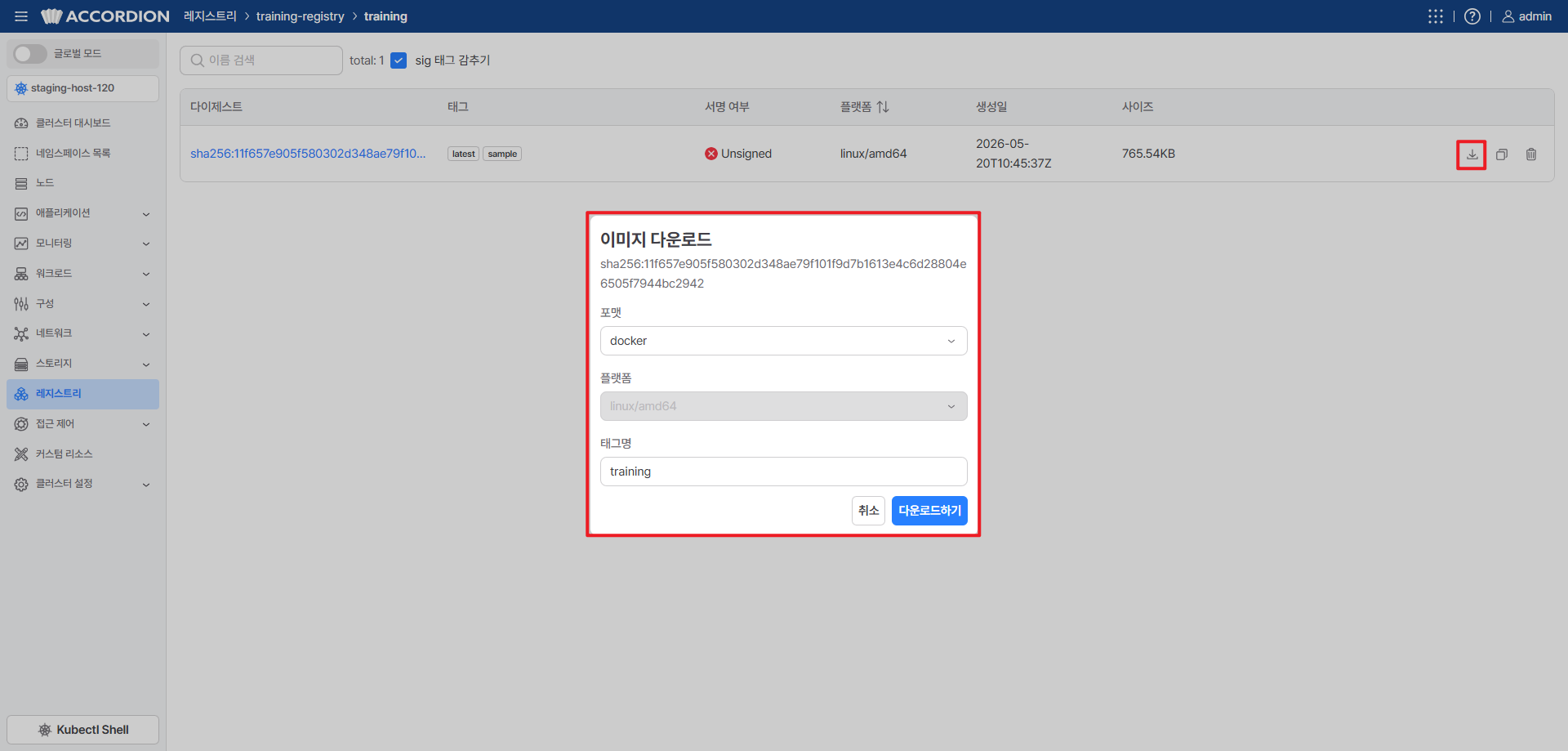
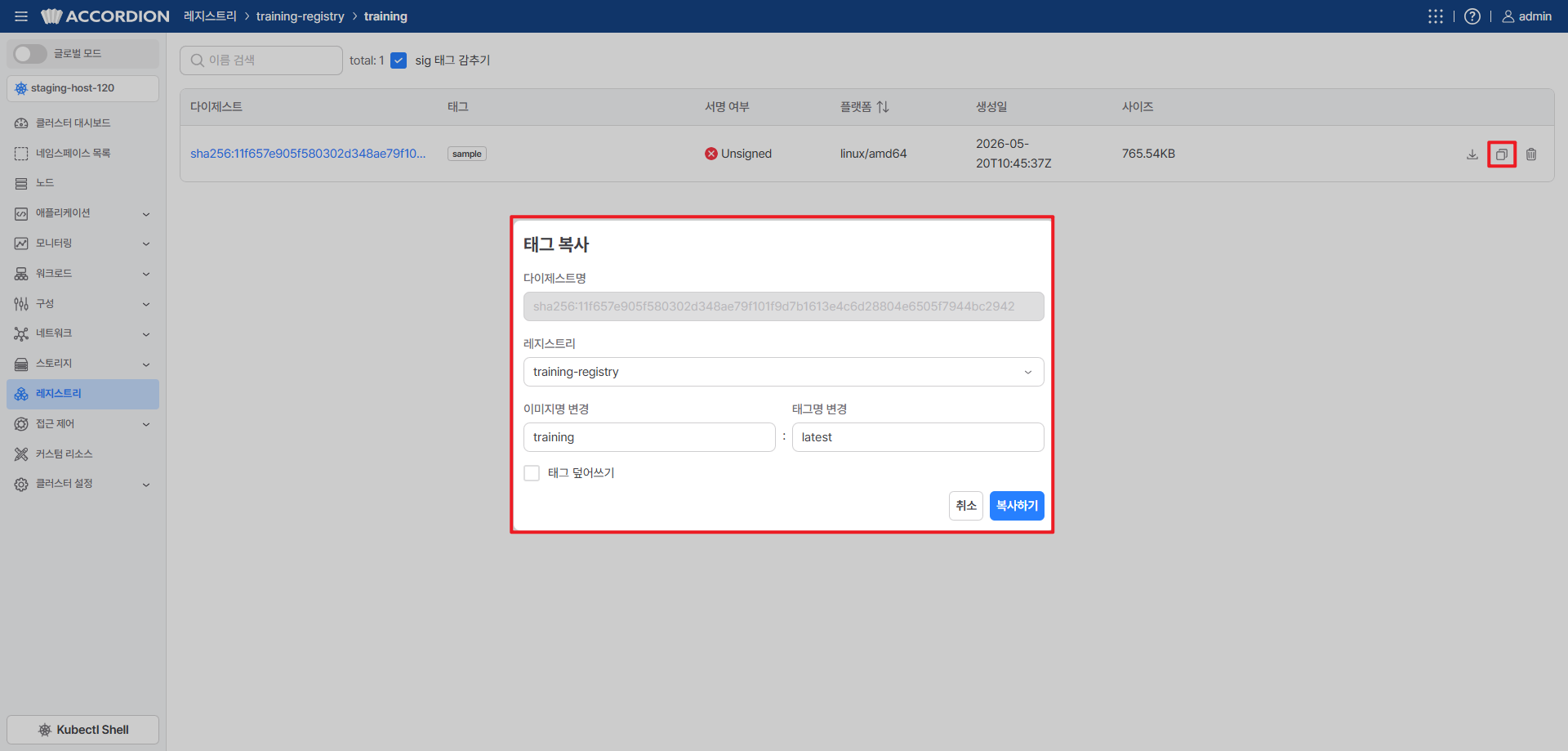
각 이미지를 클릭하면 해당 이미지 개수, 사이즈, 생성일, 서명 여부 등 이미지에 대한 정보를 확인할 수 있으며, 이미지 삭제, 복사, 태그 변경, 이미지 다운로드 등의 작업을 수행할 수 있습니다.
기본 확인
상세 확인
레지스트리 수정
수정하려는 레지스트리를 선택하고 우측의 수정 버튼을 선택합니다. 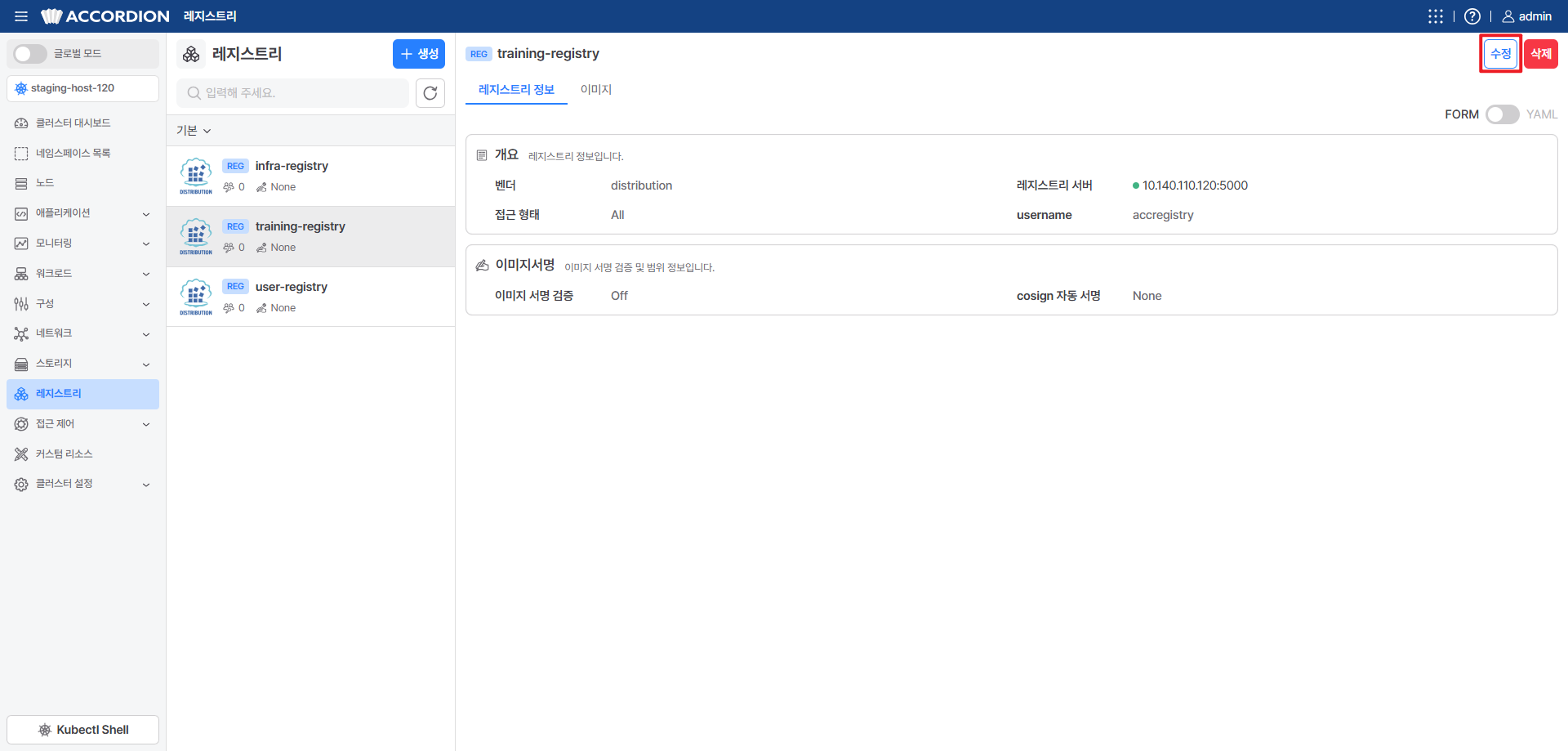
레지스트리 이미지 수정
이미지 다운로드
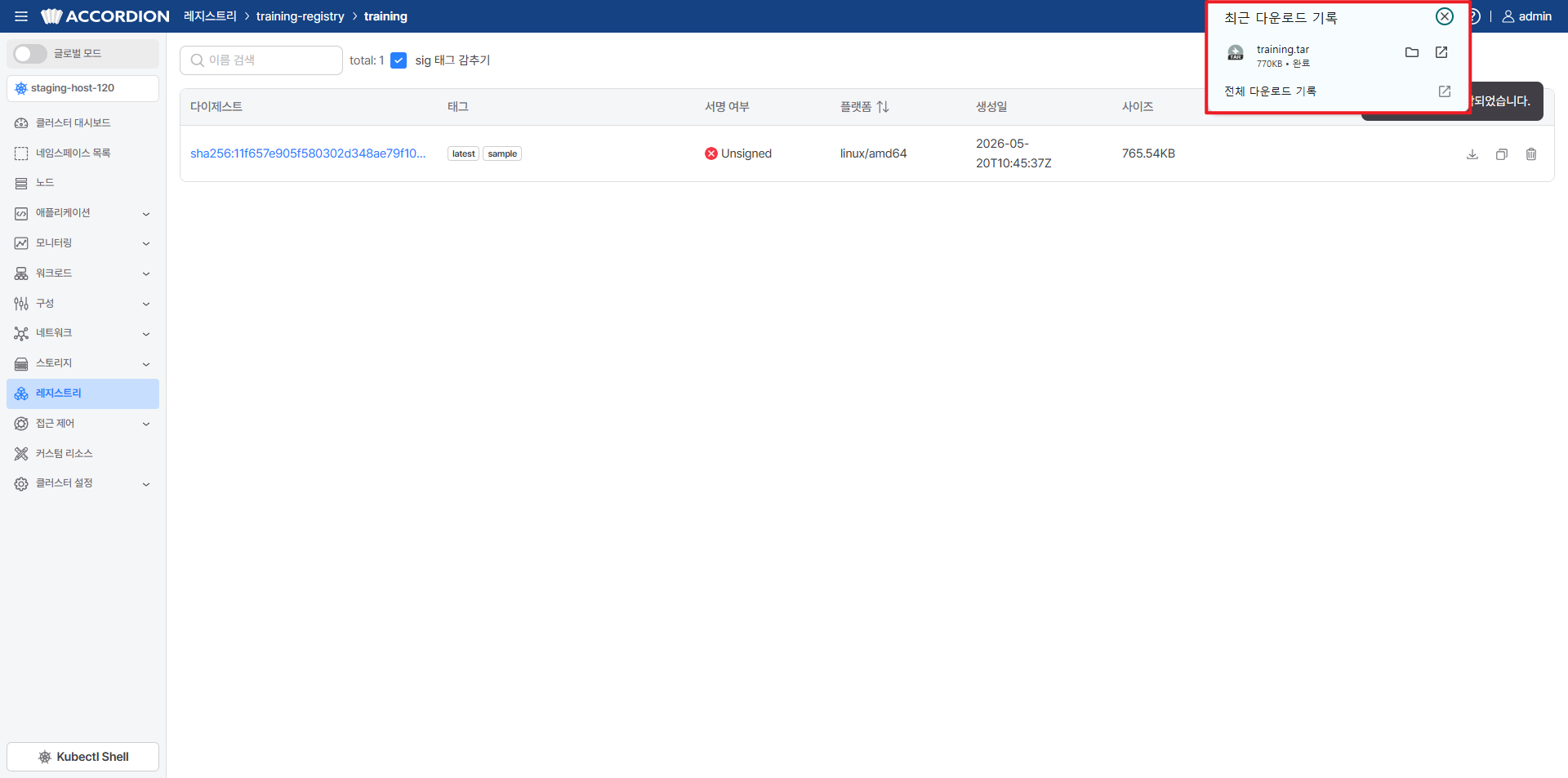
이미지 다운로드 결과
이미지 태그 변경
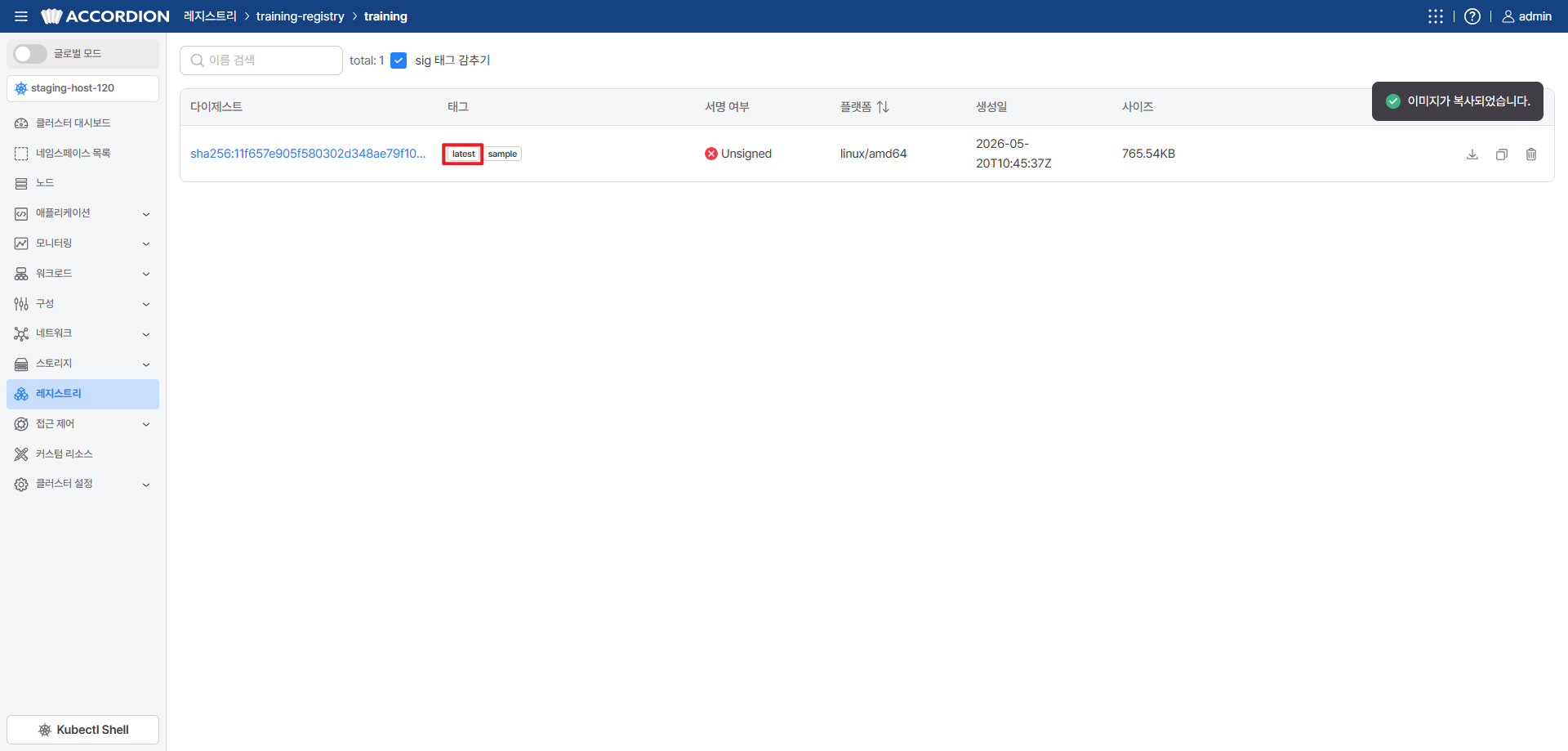
이미지 태그 변경 결과
이미지 삭제
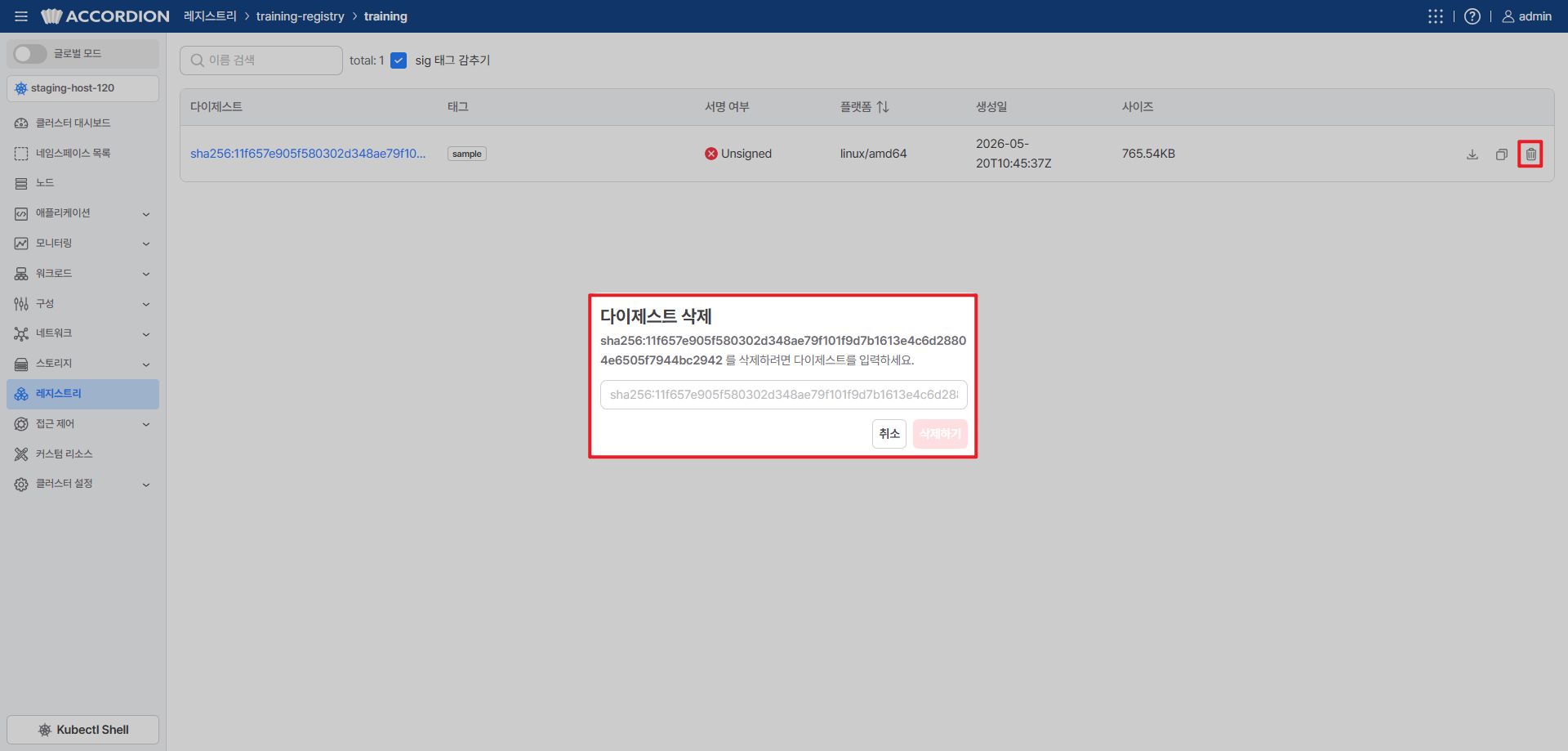
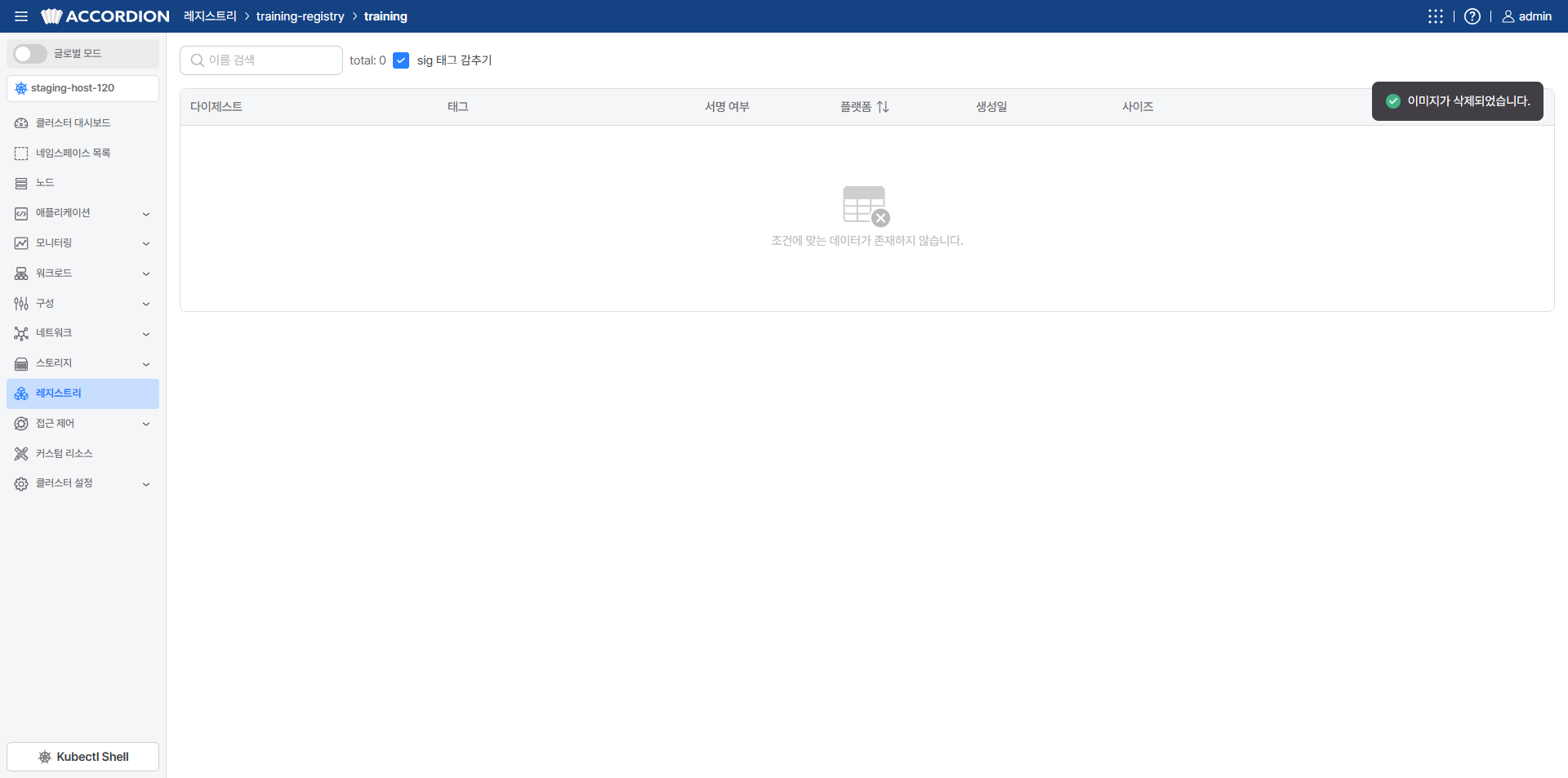
이미지 삭제 결과
레지스트리 삭제
삭제하려는 레지스트리를 선택하고 우측의 삭제 버튼을 선택합니다.
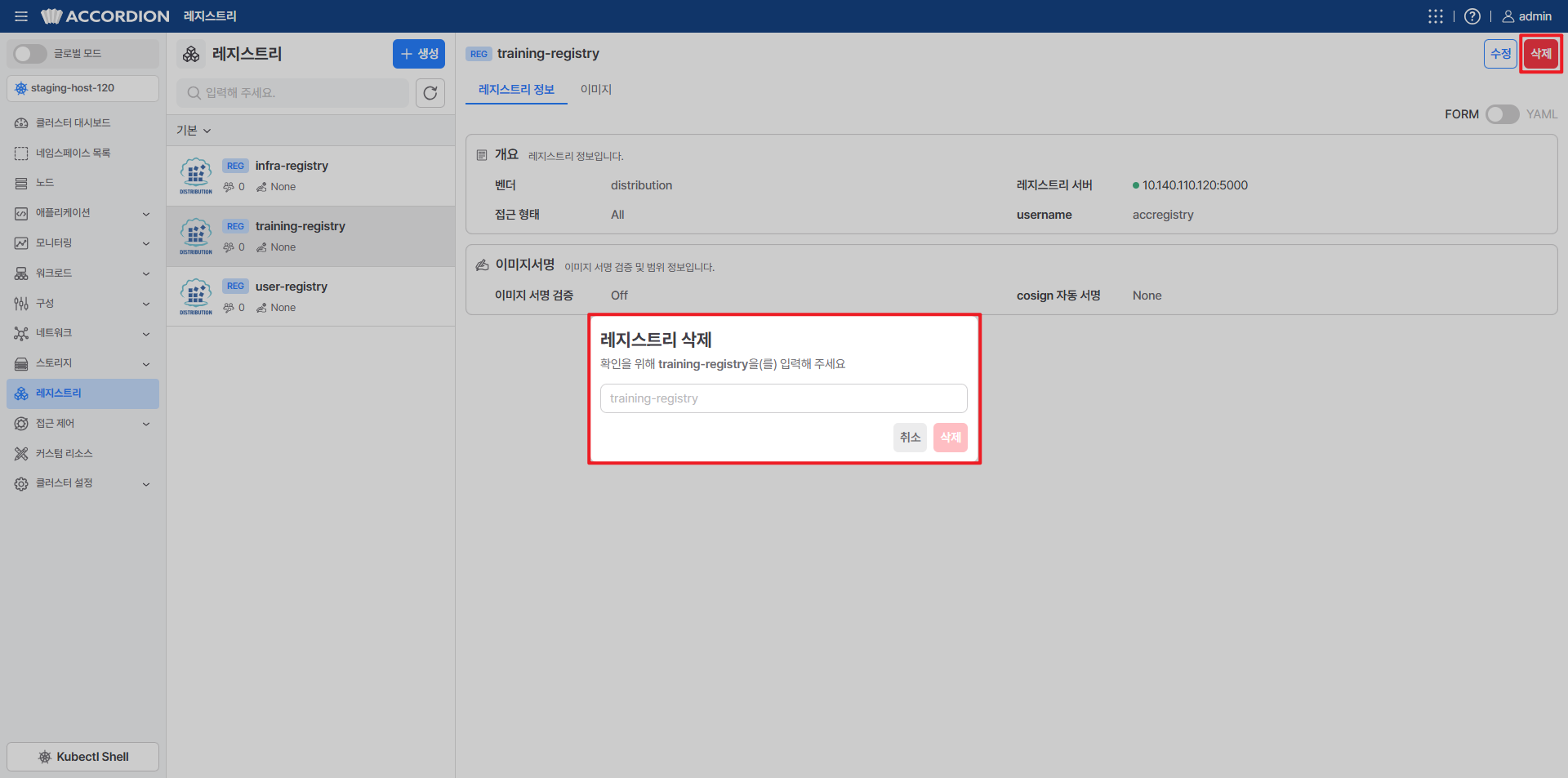
모달에서 레지스트리 이름을 입력하여 삭제합니다.