커스텀 대시보드
Table of contents
커스텀 대시보드란?
아코디언(Accordion) v3에서는 사용자가 직접 맞춤형 대시보드를 구성할 수 있는 기능이 새롭게 추가되었습니다.
사전 정의된 제한적인 메트릭과 대시보드만 활용할 수 있었던 기존 v2와 달리,
v3부터는 사용자가 모니터링 목적에 맞춰 원하는 메트릭을 자유롭게 선택하고 화면을 직접 설계할 수 있습니다.
커스텀 대시보드 구성
커스텀 대시보드 생성
모니터링 ➡ 대시보드 ➡ + 생성
클러스터 대시보드 메뉴에 접속에서 신규 대시보드 생성 또는 수정 및 삭제를 할 수 있습니다.
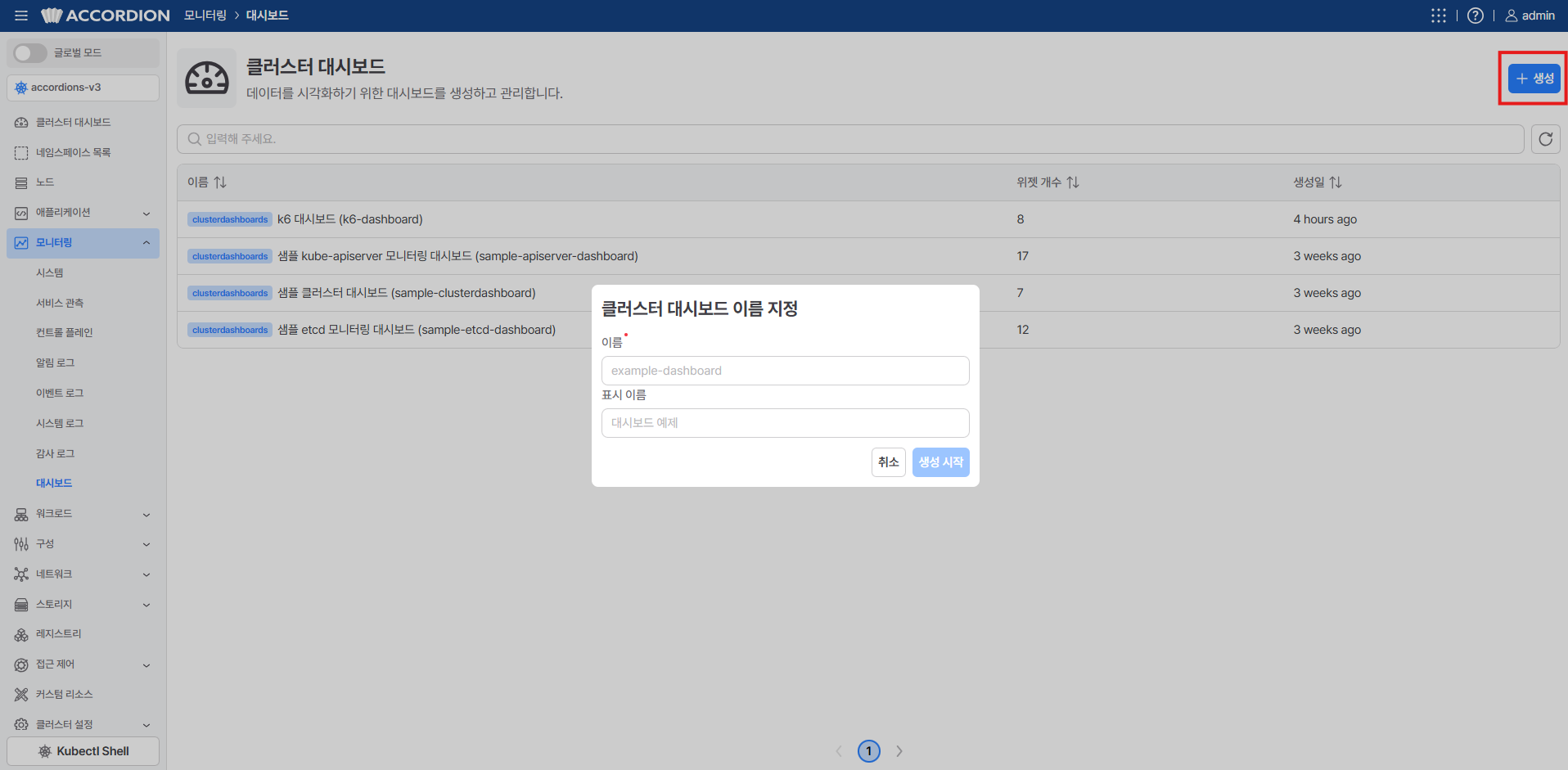
상단의 + 생성 버튼을 클릭하고 대시보드 이름을 지정합니다.
| 종류 | 입력 값 |
|---|---|
| 이름 | 대시보드 리소스의 이름이며, 영문,숫자,특수문자(-) 를 사용할 수 있습니다. |
| 표시 이름 | 대시보드 목록에서 볼 수 있는 이름이며, 한글도 입력이 가능합니다. |
커스텀 대시보드 위젯 추가
생성 화면으로 이동 후 보이는 + 버튼을 클릭하여 위젯을 선택할 수 있습니다.

커스텀 대시보드 위젯 선택
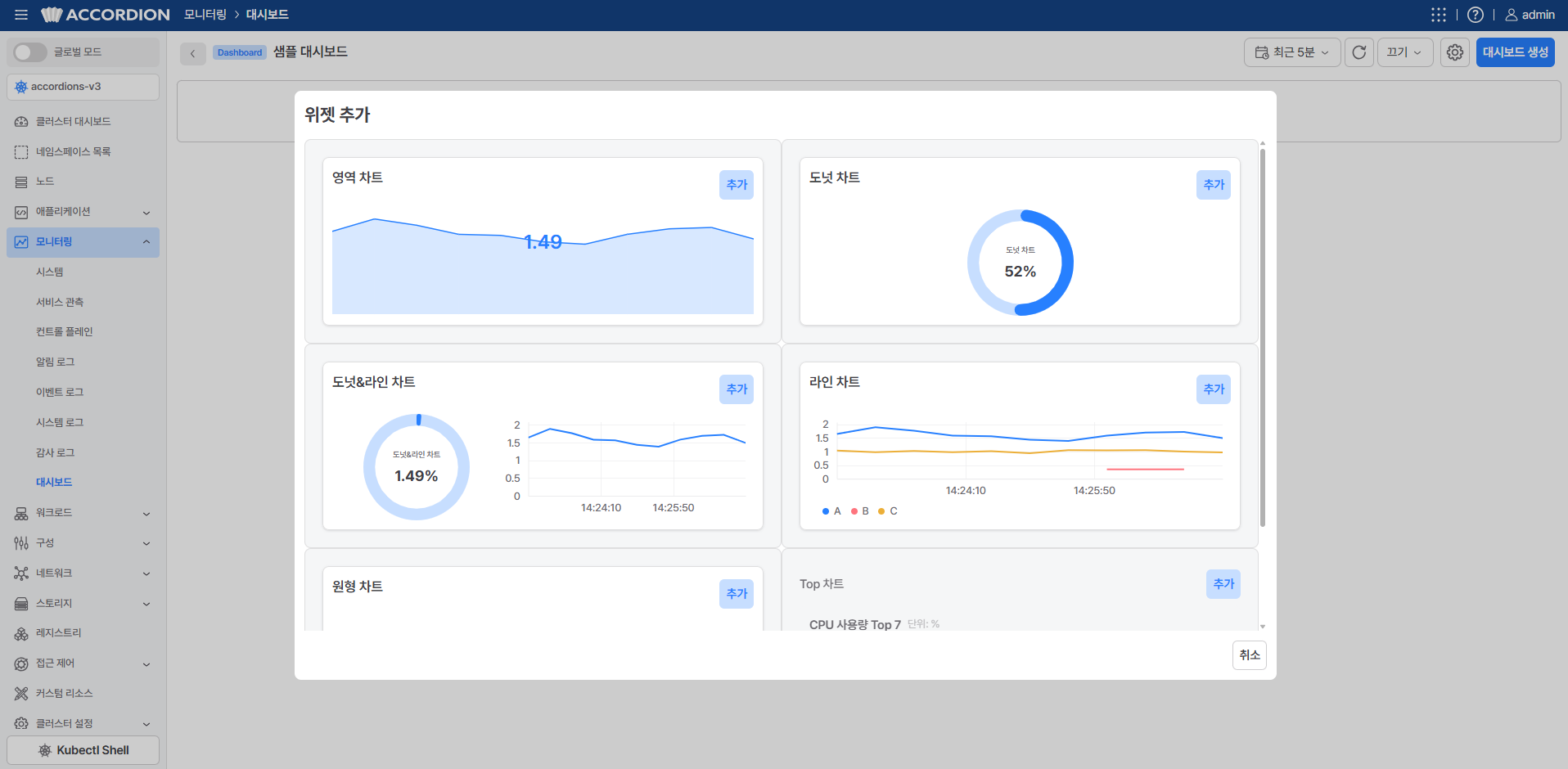
현재 지원되는 위젯은 총 6개 이며 아래와 같습니다.
| 종류 | 설명 |
|---|---|
| 라인 차트 | 데이터 수치를 점으로 찍고, 그 점들을 선으로 연결한 가장 기본적이고 친숙한 형태의 차트입니다. |
| 원형 차트 | 동그란 원을 100%로 두고, 각 항목이 차지하는 비율만큼 파이 조각처럼 나누어 보여주는 차트입니다. |
| 영역 차트 | 라인 차트와 거의 같지만, 선 아래의 공간이 색상이나 패턴으로 채워져 있는 차트입니다. |
| 도넛 차트 | 원형 차트와 동일한 원리지만, 가운데가 뻥 뚫려 있어 도넛 모양을 띄는 차트입니다. |
| 도넛&라인 차트 | 위 두가지 차트를 하나로 합친 차트입니다. |
| Top 차트 | 데이터 값의 크기에 따라 상위(또는 하위) N개의 항목을 순위대로 나열하는 차트입니다. |
위젯 쿼리 작성
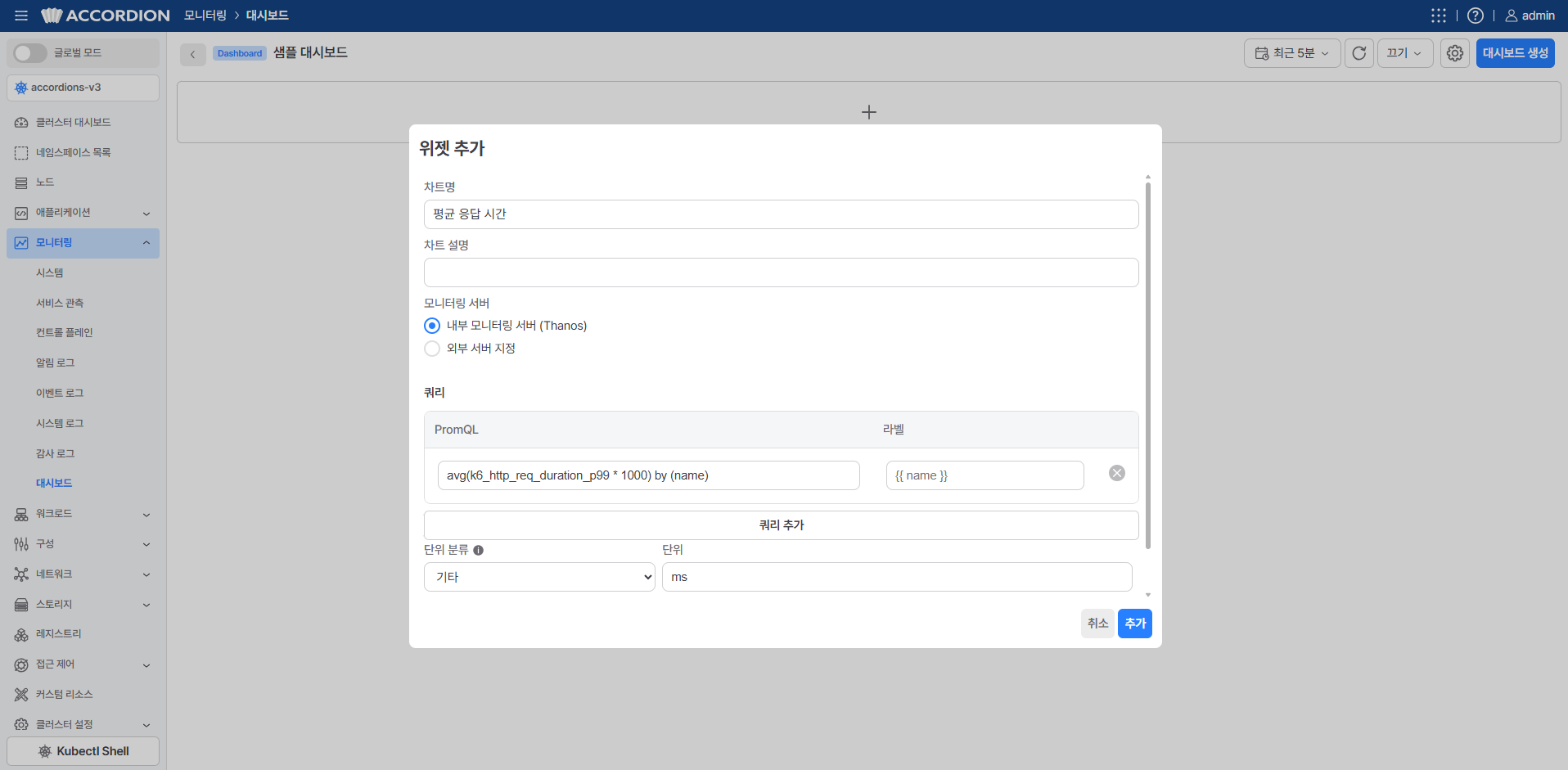
위젯을 선택하였다면, 위젯을 통하여 메트릭을 볼 수 있도록 쿼리를 작성하여야 합니다.
기본적으로 아코디언에서 제공하는 node-exporter 를 통해 수집 되는 메트릭을 조회할 수 있습니다.
그 외 추가적으로 보고 싶은 정보가 있을 경우 별도의 exporter를 구성하여 수집하거나 또는 외부 서버를 지정하여
기본적으로 수집 되는 메트릭 외 다양한 메트릭을 볼 수 있습니다.
커스텀 대시보드 저장
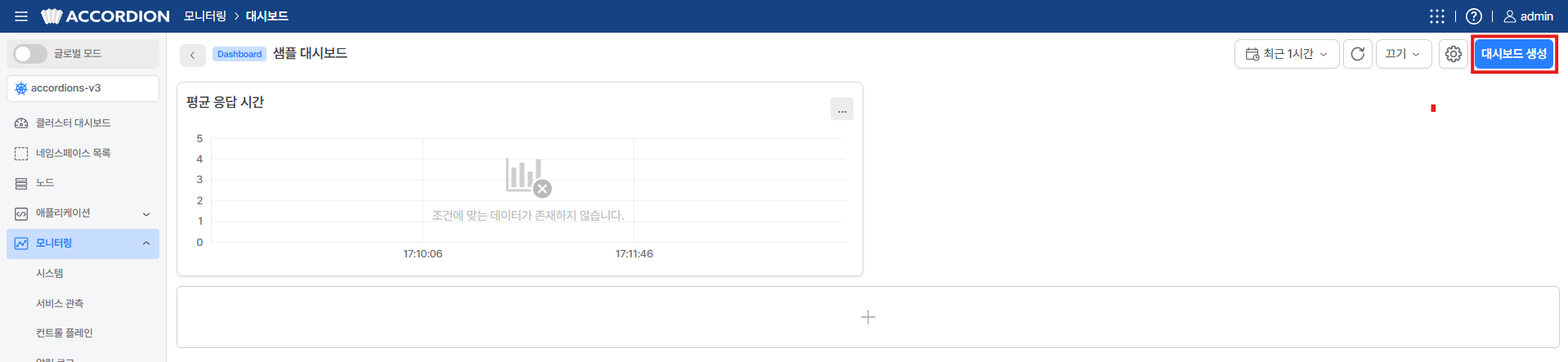
위젯 작성이 끝났다면 오른쪽 상단의 대시보드 생성 버튼을 클릭하여 생성을 완료 할 수 있습니다.
커스텀 대시보드 수정
대시보드 수정
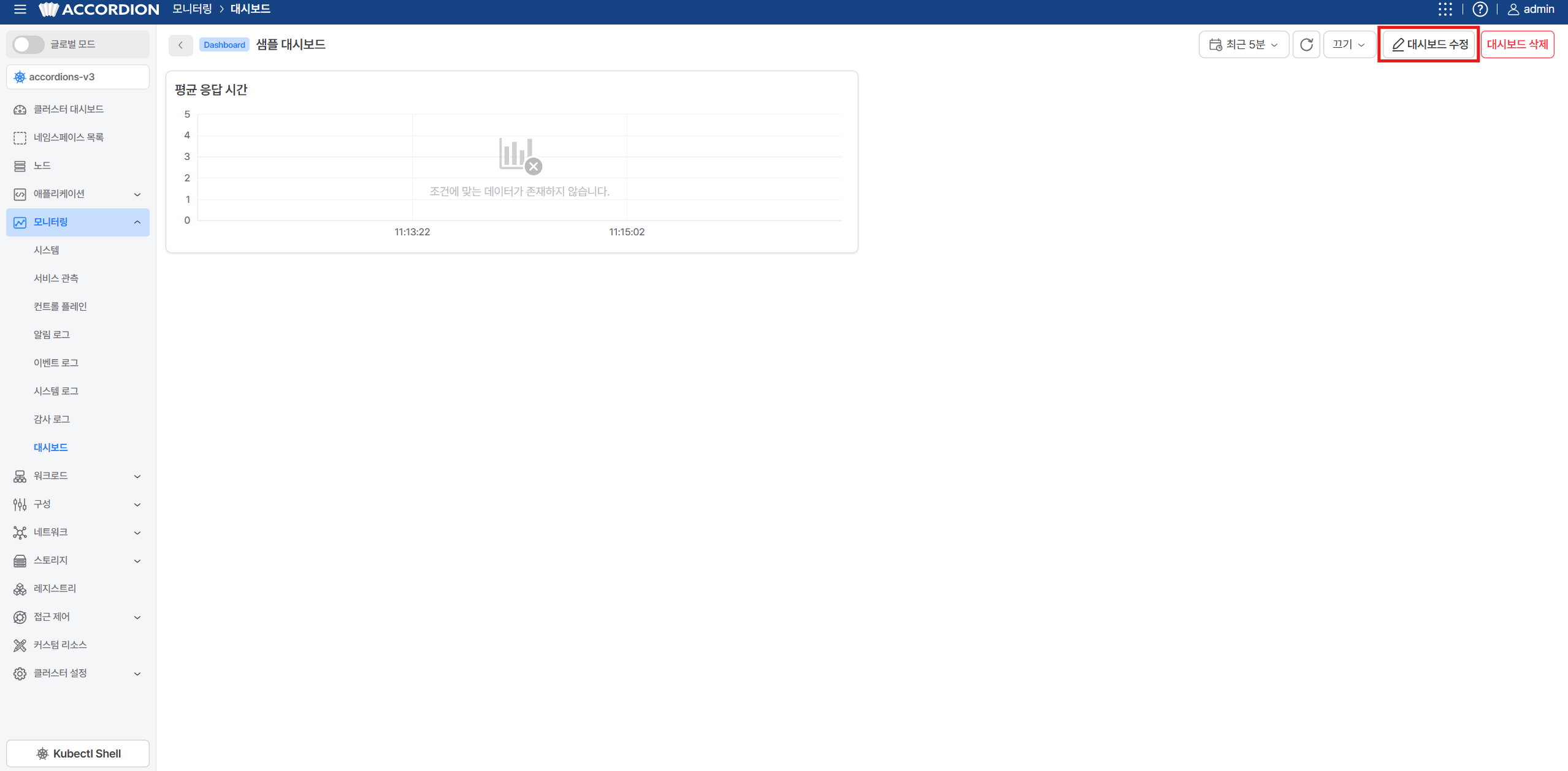
커스텀 대시보드를 저장한 뒤 위젯 추가 혹은 삭제, 갱신 주기 설정 등 필요할 경우 수정을 하실 수 있습니다.
수정을 하고자 하는 대시보드를 불러온 다음 오른쪽 상단 대시보드 수정 버튼을 클릭하여 편집할 수 있습니다.
위젯 수정
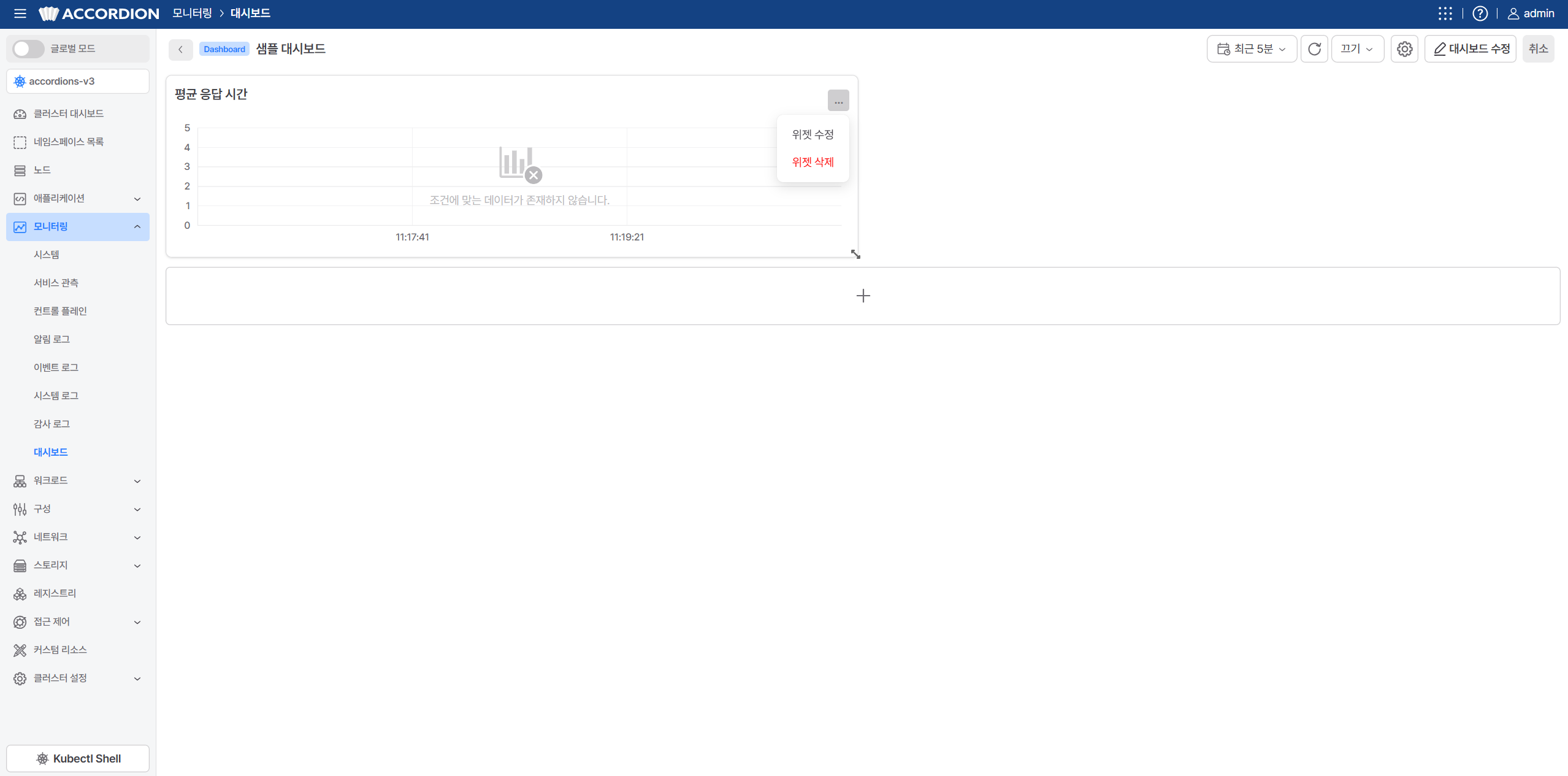
대시보드 수정 화면에서 수정을 하고자 하는 위젯의 버튼을 클릭하여 수정과 삭제가 가능합니다.
대시보드 설정
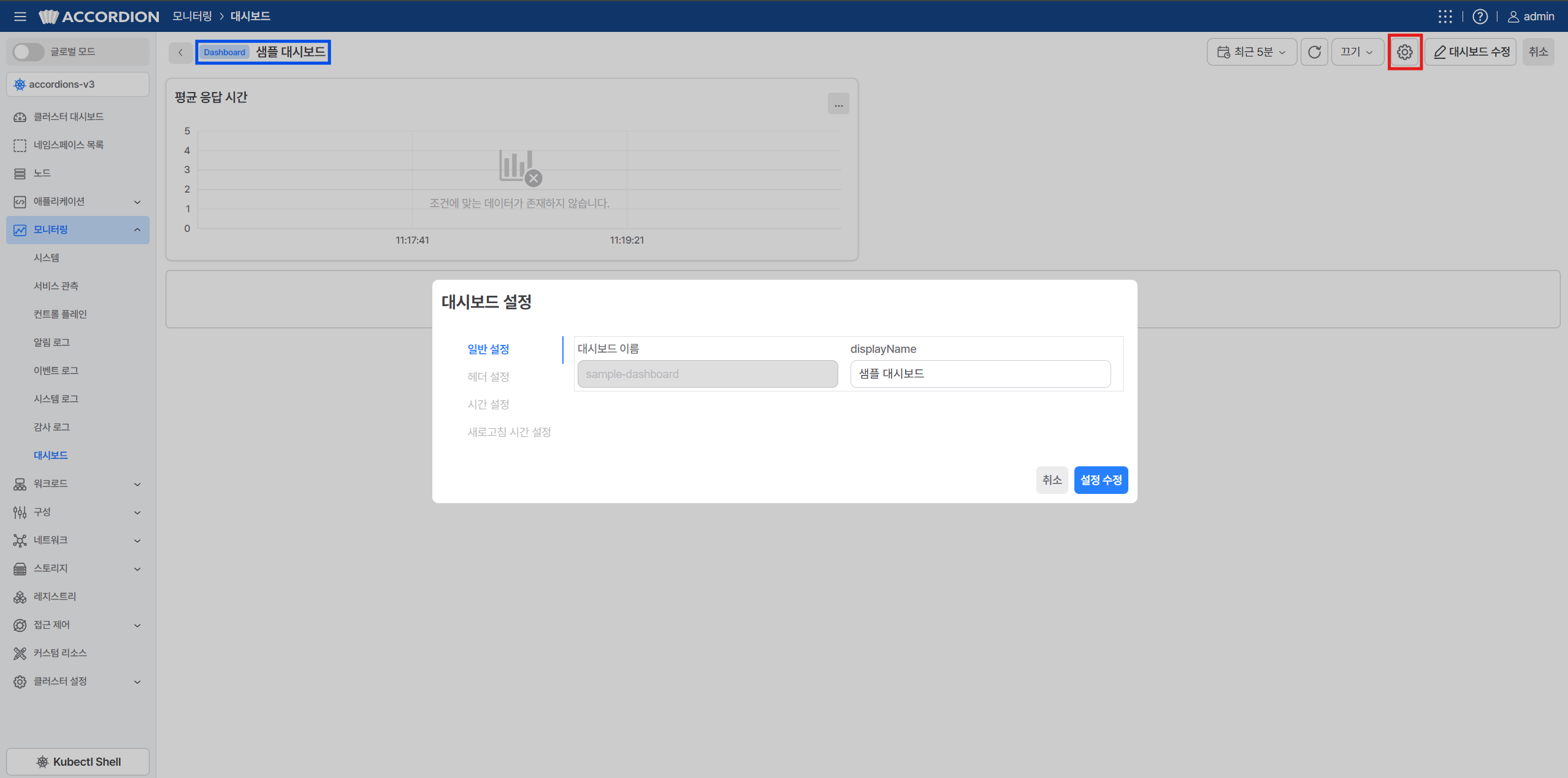
대시보드 수정 화면에서 오른쪽 상단 톱니바퀴 버튼을 클릭하여 대시보드의 설정을 변경할 수 있습니다.
설정 가능한 항목은 아래와 같습니다.
| 항목 | 설명 |
|---|---|
| 일반 설정 | 대시보드 목록에서 보이는 이름을 변경할 수 있습니다. |
| 헤더 설정 | 화면 왼쪽 상단에 보이는 파란색 상자 영역(헤더의 내용)을 변경할 수 있습니다. |
| 시간 설정 | 대시보드에 기본적으로 보이는 시간 간격을 조절하거나 비활성화가 가능합니다. |
| 새로고침 시간 설정 | 위젯의 데이터 갱신 시간을 변경하거나 비활성화가 가능합니다. |
위젯 추가
생성과 동일하게 + 버튼을 클릭하여 위젯을 선택 및 생성할 수 있습니다.
대시보드 삭제
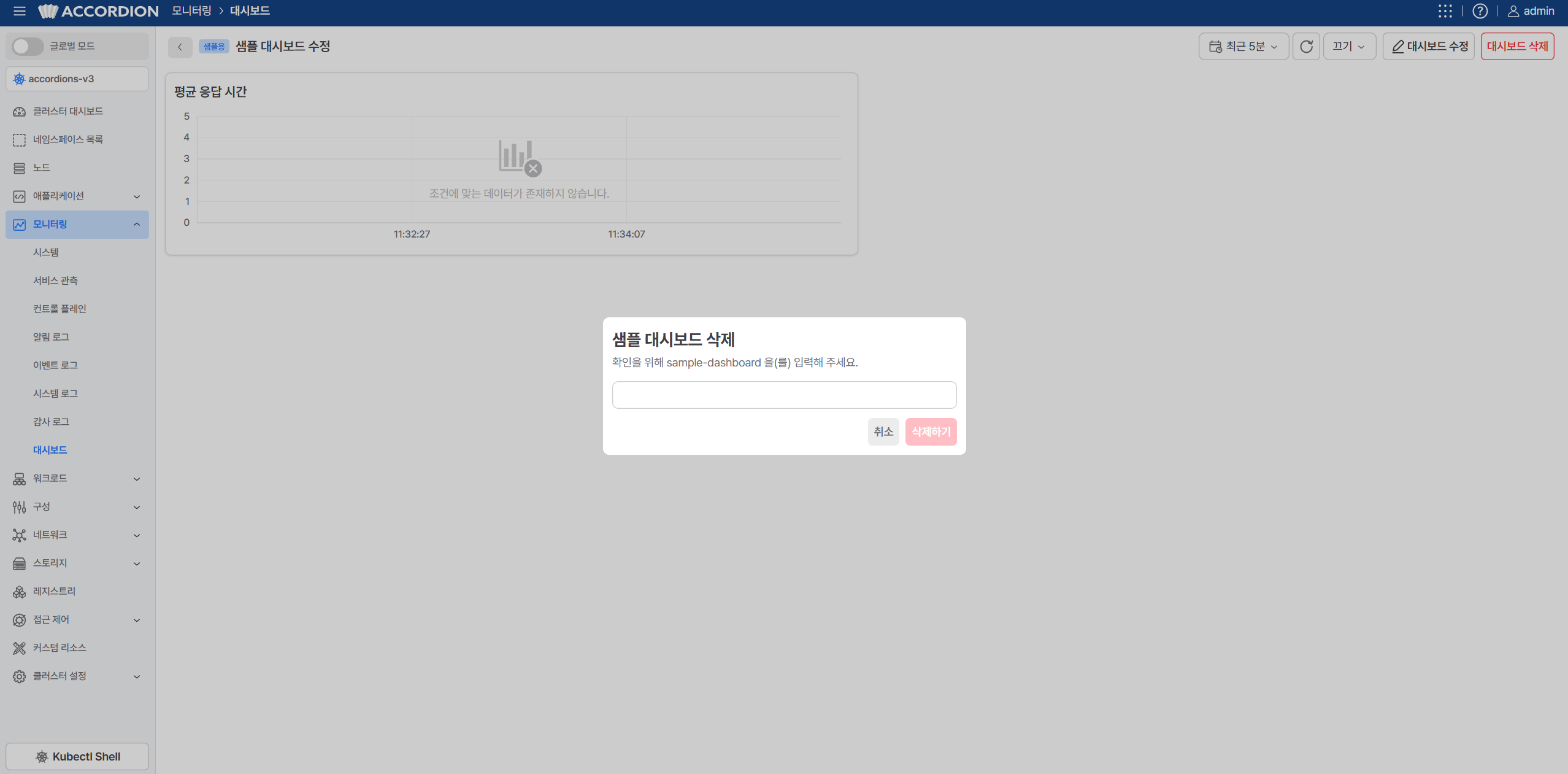
생성한 대시보드를 더 이상 사용하지 않아 삭제가 하고 싶을 경우 오른쪽 상단의 대시보드 삭제 버튼을 클릭하여 삭제가 가능합니다.
삭제시 삭제하고자 하는 대시보드의 이름을 정확히 입력하여 삭제가 가능합니다.