파이프라인
Table of contents
Namespace
파이프라인
파이프라인은 이미지 빌드 및 배포를 위해 한개 이상의 태스크를 가지고 태스크의 연관 관계(디펜던시)를 관리합니다. 파이프라인은 지속적으로 수행이 가능하며 수행에 대한 이력을 관리할 수 있습니다.
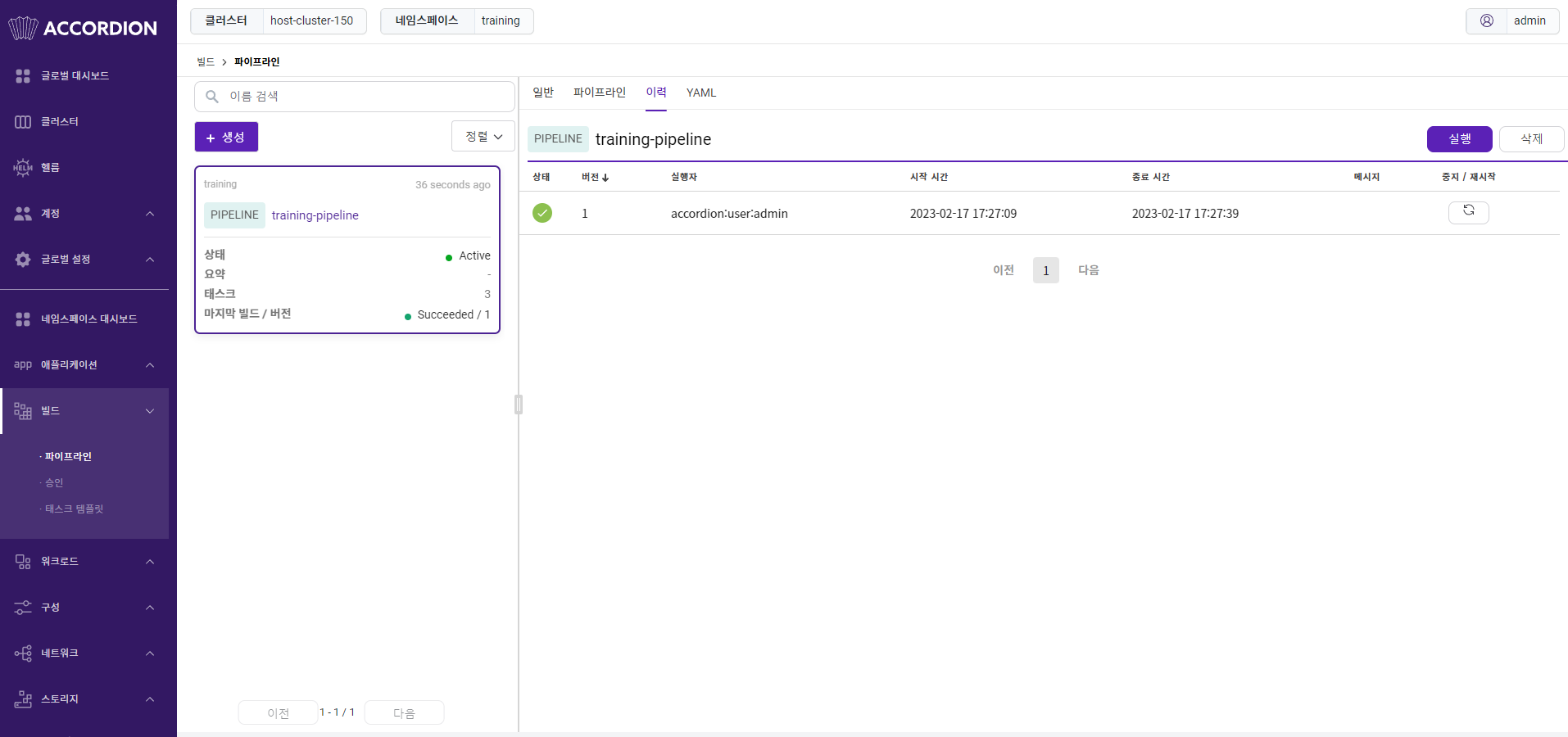
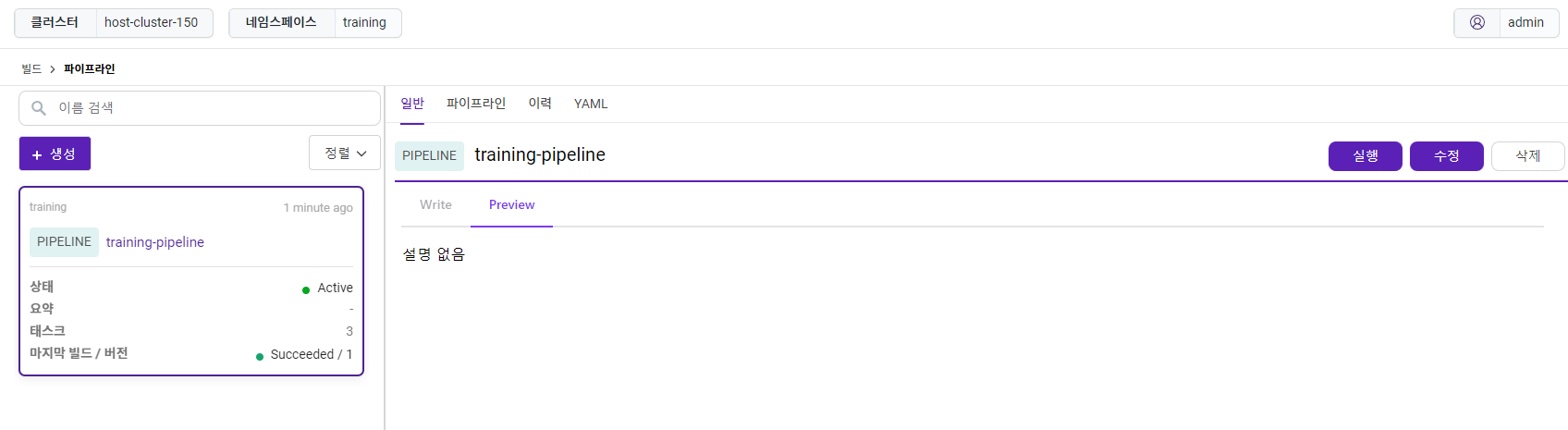
메뉴이동
애플리케이션 ➡ 빌드 ➡ 파이프라인
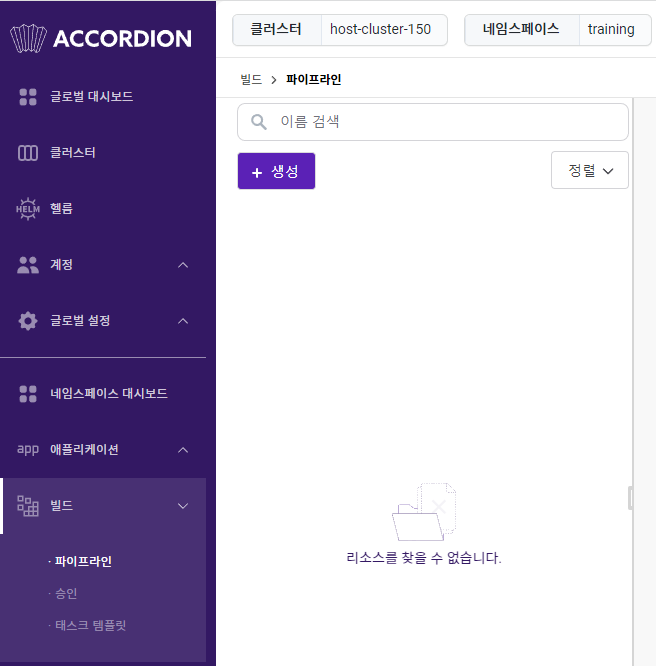
파이프라인 생성
+생성 버튼을 선택하면 나타나는 모달에서 파이프라인 정보를 입력하여 생성할 수 있습니다. 생성 시에는 FORM 또는 YAML로 입력할 수 있습니다.
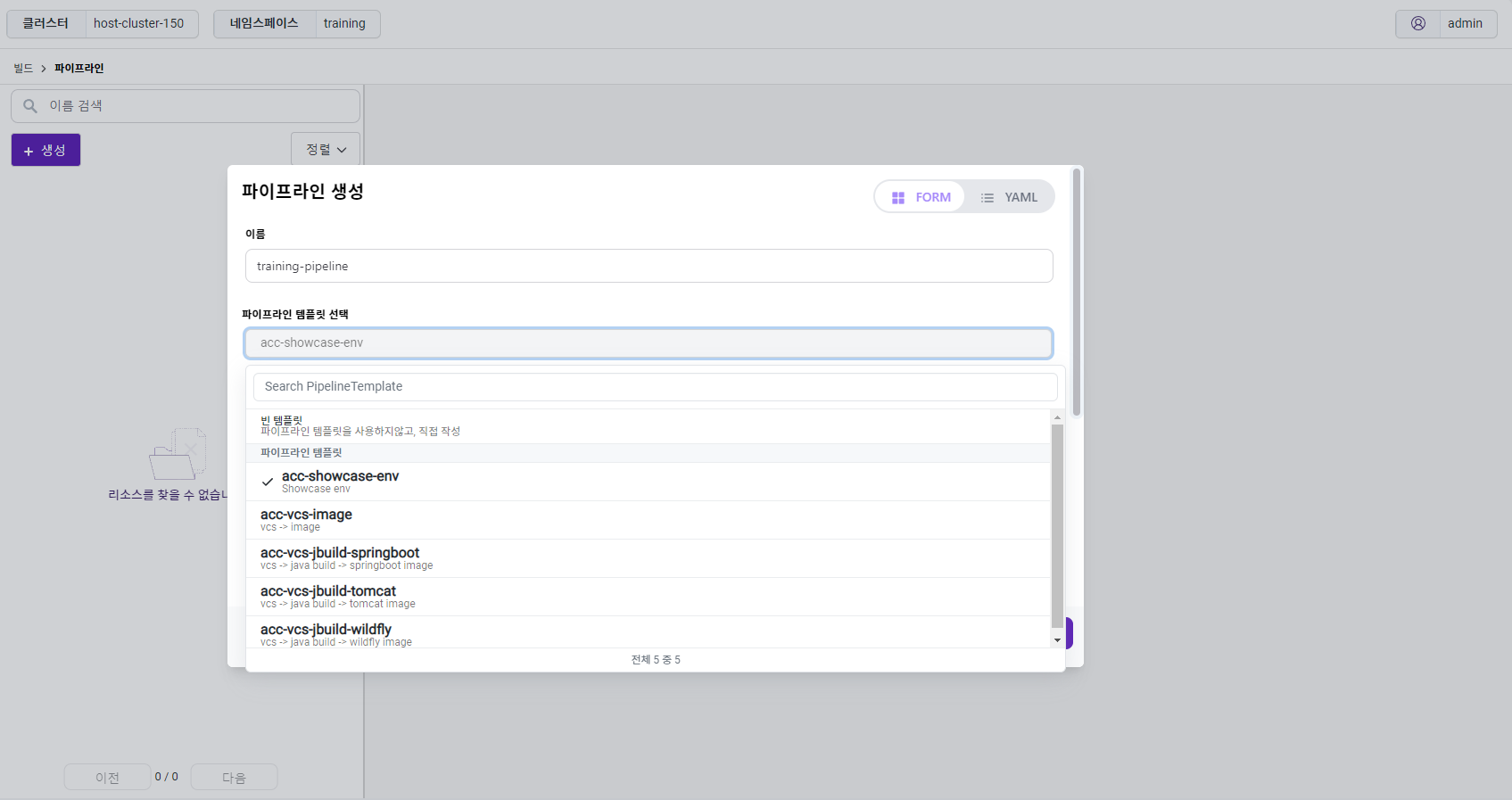
파이프라인 생성 시 파이프라인 템플릿에서 태스크에 대한 구성 정보를 불러와 설정할 수 있습니다. 템플릿을 수정해서 사용하고 싶은 경우 파이프라인 생성 후 수정 화면에서 변경사항을 반영합니다.
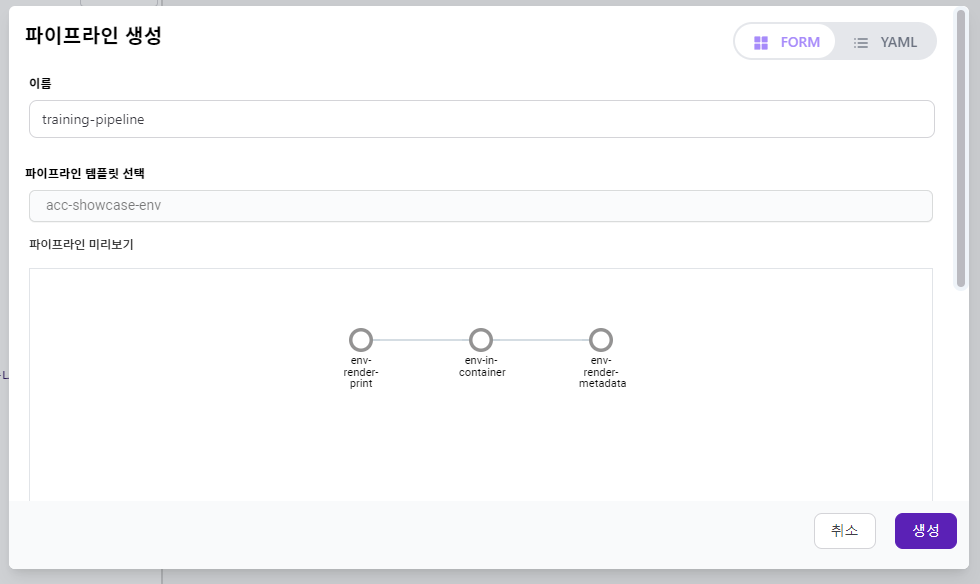
파이프라인 입력값
| 항목 | 설명 |
|---|---|
| 파이프라인 이름 | 생성할 파이프라인 이름 |
| 파이프라인 템플릿 선택 | 파이프라인을 구성하는 태스크에 대한 정보를 템플릿으로 선택 |
| 파이프라인 요약 | 파이프라인에 대한 한줄 요약 (파이프라인 목록에 표시) |
| 파이프라인 설명 | 파이프라인에 대한 설명을 마크다운으로 작성 |
파이프라인 생성 시 None 을 선택하면 태스크가 없는 파이프라인을 생성할 수 있습니다.
카탈로그 작성은 YAML 으로도 작성 가능합니다.
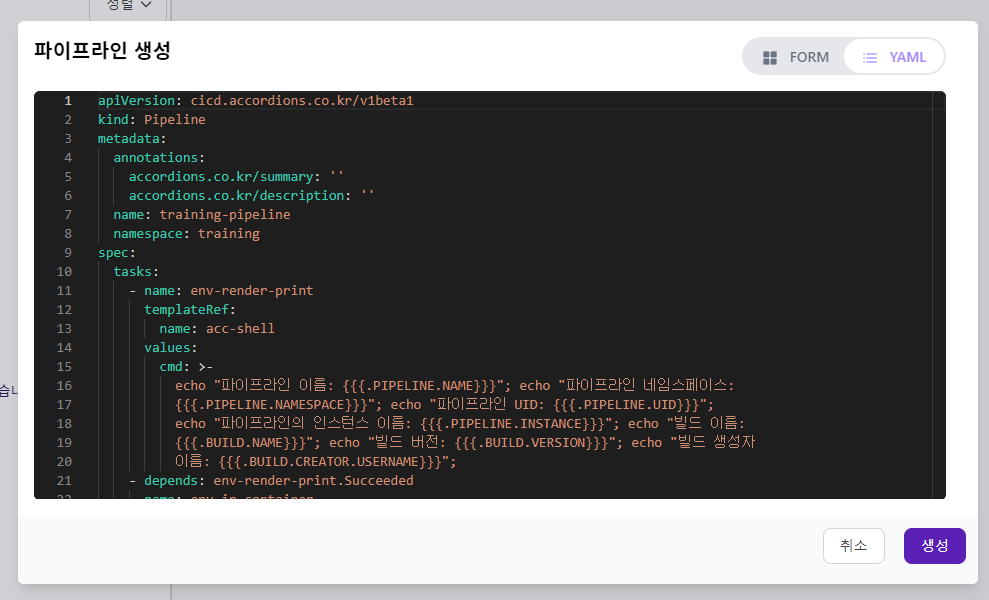
태스크 템플릿 불러오기
태스크가 없는 파이프라인의 경우에는 우측에 안내 문구가 표시되며 안내 문구의 태스크 생성 버튼을 선택하면 태스크 구성을 할 수 있습니다. 파라미터까지 설정이 완료되면 저장 버튼을 선택해 작성을 완료합니다.
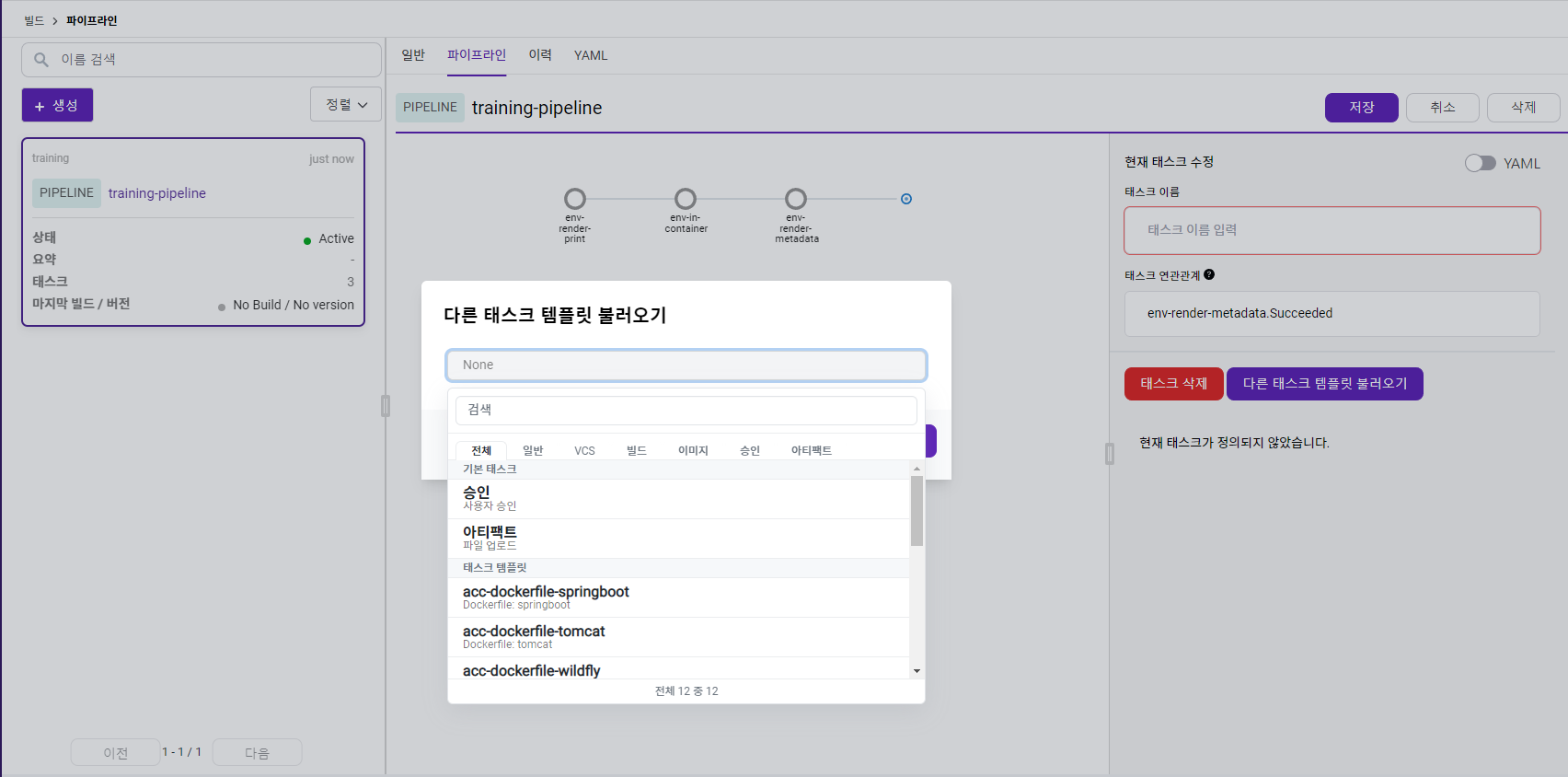
태스크 템플릿 종류
| 종류 | 설명 |
|---|---|
| normal | 일반 유형 |
| vcs | Version Control System 유형 (e.g. git, svn) |
| build | 소스빌드 유형 (e.g. maven, ant, gradle) |
| image | 컨테이너 이미지를 만드는 유형 (e.g. kaniko) |
| approval | 승인 태스크로 spec.tasks[].approvers 에 대해 반드시 기술하지만 container를 기술하지는 않음 |
| artifact | 파이프라인마다 설정되어 있는 S3저장소에 업로드한 데이터를 조회(spec.tasks[].buckets 을 반드시 기술하지만 container를 기술하지는 않음) |
파이프라인 수정
파이프라인을 생성할 때 태스크에 대한 정보는 파이프라인 템플릿에서 가져와 구성합니다. 파이프라인의 태스크에 대한 정보를 변경해야하는 경우 변경할 파이프라인을 찾아 파이프라인 탭의 수정 버튼을 선택합니다.
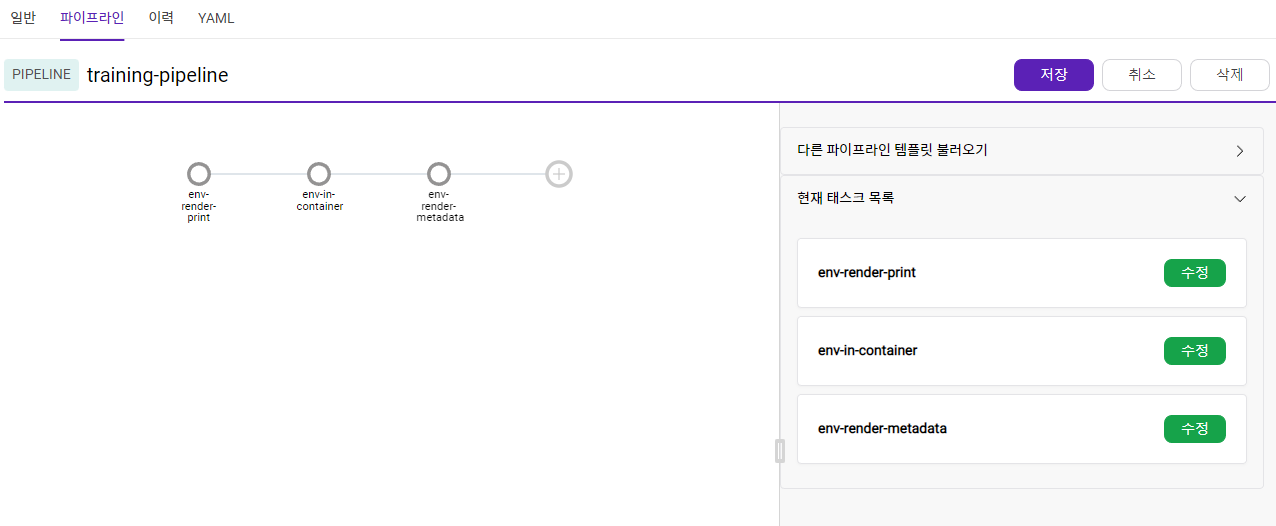
파이프라인 실행과 중지
이력 탭에서 실행 버튼을 선택하면 파이프라인의 빌드가 실행되는 모습을 확인할 수 있습니다.
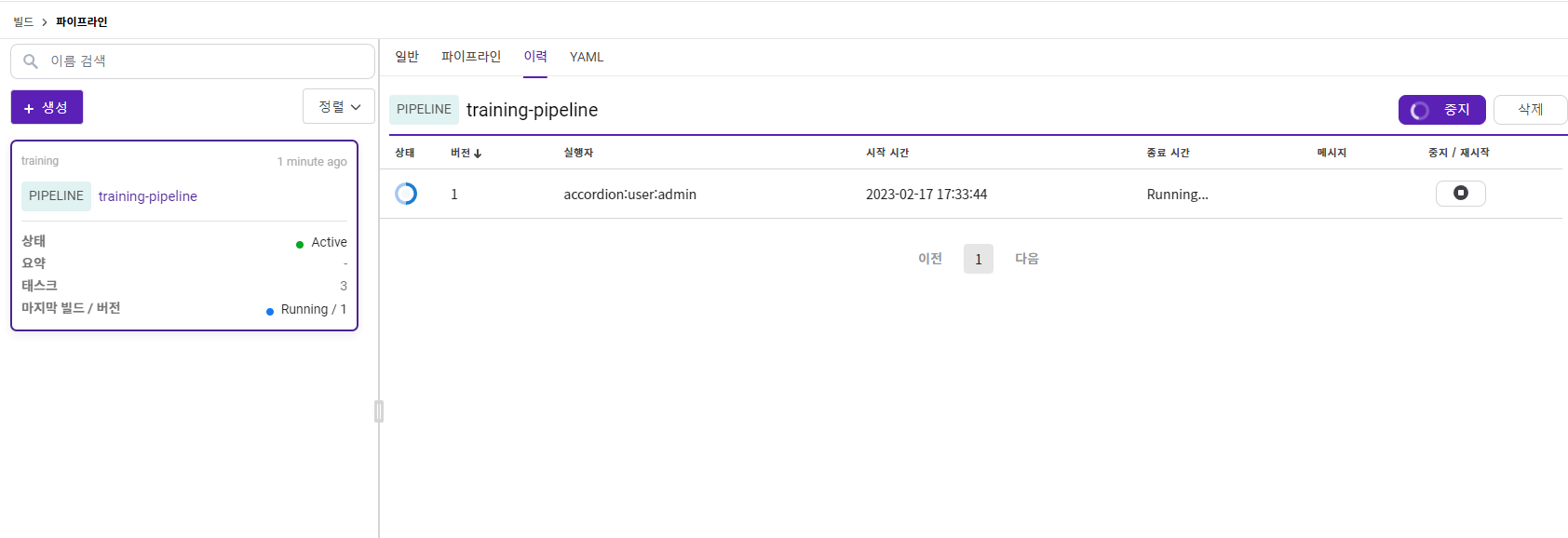
상단의 중지 버튼 또는 우측의 멈춤 아이콘 버튼을 선택하면 진행 중인 파이프라인의 빌드를 중지시킬 수 있습니다. 그 외에 빌드 내역 중 특정 빌드로 다시 배포하고 싶은 경우 해당 빌드 내역의 우측 버튼을 이용해 다시 배포도 가능합니다. 이 경우 다시 실행하려는 빌드가 성공으로 완료되었을 때만 가능합니다.
파이프라인 태스크 상태
| 이미지 | 태스크 상태 |
|---|---|
 | 종료(Terminated): 사용자가 빌드를 중지 |
 | 성공(Successed) |
 | 실패(Failed) |
 | 실행 중(Running) |
 | 대기(Pending) |
 | 경고(Warning): 태스크를 수정 중에 잘못된 데이터를 입력하는 경우 발생 |
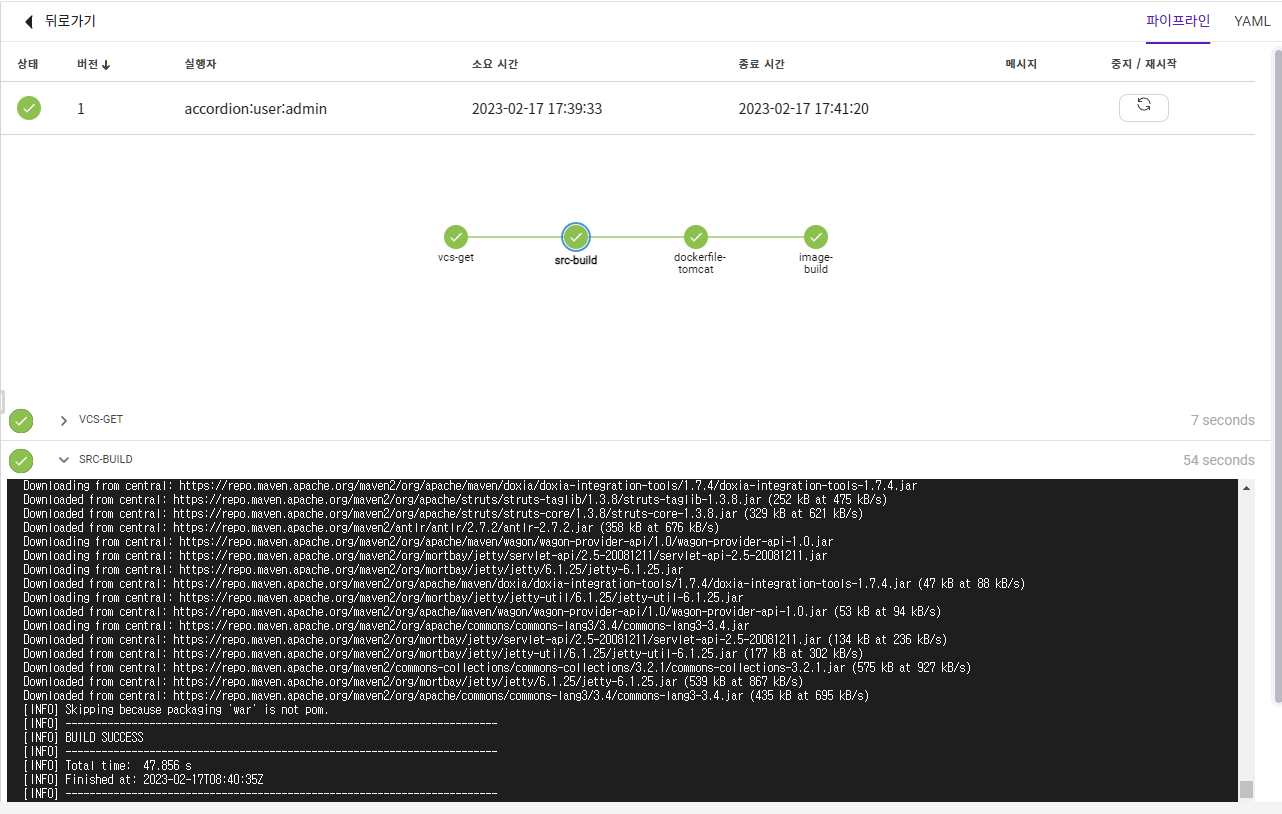
빌드 이력을 선택하면 개별 빌드에 대한 상세 정보를 확인할 수 있습니다.
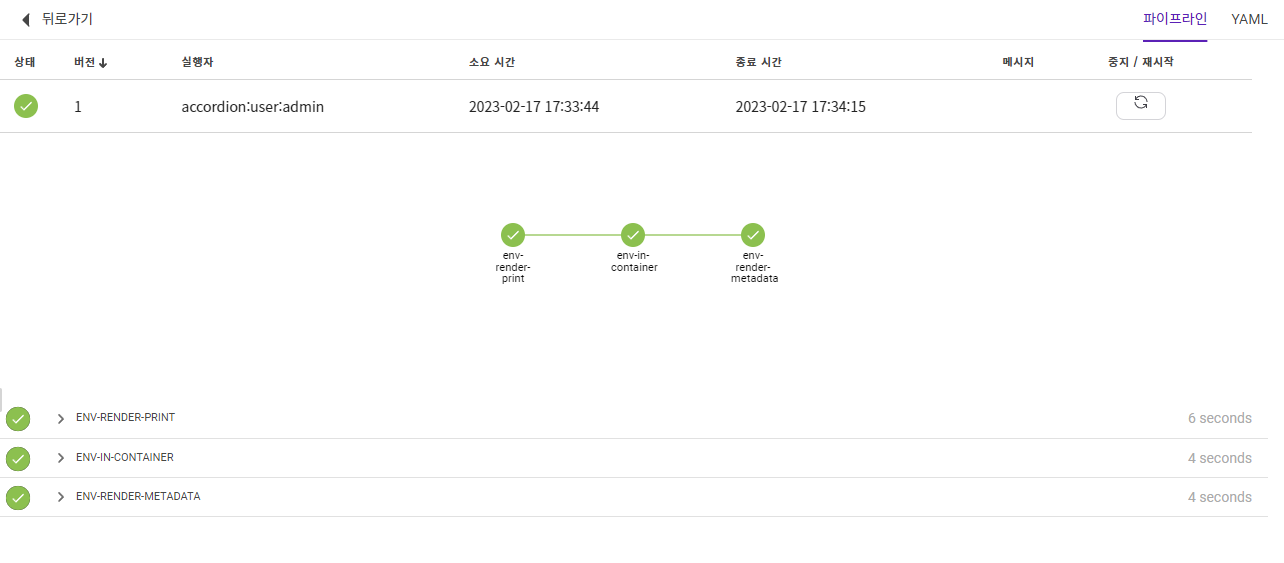
개별 빌드는 하나 이상의 태스크로 구성되며 태스크를 선택하면 해당 태스크에서 발생한 로그를 확인할 수 있습니다.
파이프라인 삭제
삭제하려는 파이프라인을 선택하고 우측의 삭제 버튼을 선택합니다.
연습문제1
1. acc-showcase-env 파이프라인을 이용하여 환경변수를 확인하는 파이프라인을 수행하세요.
파이프라인 생성
- 이름: lab-env-pipeline
- 파이프라인 템플릿: acc-showcase-env
- 요약: 환경변수 파이프라인 테스트
2. 파이프라인을 실행하세요.
3. 파이프라인 수행 이력을 확인하세요.
4. 생성한 파이프라인을 삭제합니다.
연습문제2
1. 파이프라인을 이용해서 JAVA Build를 수행하세요.
파이프라인 생성
- 이름: lab-jbuild-pipeline
- 파이프라인 템플릿: acc-vcs-jbuild-tomcat
- 요약: 자바 빌드 파이프라인 테스트
파이프라인 수정
- vcs-get 테스크
    - repo: https://github.com/mantech-accordion/jpetstore-6.git
    - ref: master
    - auth: none
    - cleanWorkspace: true
    - workspace: scm
- src-build 테스크
    - cmd: mvn clean package -f scm/pom.xml -Duser.timezone=GMT+09:00
    - mavenImage: maven:jdk-8-alpine 선택
    - mavenHome: .
- dockerfile-tomcat 테스크 삭제
- image-build 테스크 삭제
2. 파이프라인을 실행하세요.
3. 파이프라인 수행 이력을 확인하세요.
4. 생성한 파이프라인을 삭제합니다.
연습문제3
1. acc-vcs-image 파이프라인을 이용해서 image build를 수행하세요.
파이프라인 생성
- 이름: lab-image-build-pipeline
- 파이프라인 템플릿: acc-vcs-image
- 요약: 이미지 빌드 파이프라인 테스트
파이프라인 수정
- vcs-get 테스크
    - repo: https://github.com/mantech-accordion/simple-php-website.git
    - ref: master
    - auth: none
    - cleanWorkspace: true
    - workspace: .
- image-build 테스크
    - regcred: user-registry
2. 파이프라인을 실행하세요.
3. 파이프라인 수행 이력을 확인하세요.
4. 레지스트리 탭에서 빌드된 이미지를 확인하세요.
5. 생성한 파이프라인을 삭제합니다.